 Premiere Proでテロップ入れを爆速化したい人
Premiere Proのテロップ入れを効率化したい。VrewとPremiere Proを連携して効率的に編集する方法を知りたいです。
こんな悩みを解決します。
記事の内容
VrewとPremeire Proを連携して編集する方法
さっそくVrewとPremeire Proを連携して編集する方法をご紹介します。
制作フローは以下の通り。
- Premiere Proでカット編集
- 一旦書き出してVrewで読み込み
- Vrew上で基本のテロップデザインを適用
- Vrewでテロップ修正
- XML形式で書き出して、Premiere Proへ読み込み
- Premiere Pro上でデザインを適用
- テロップの位置を調整
- テロップのタイミング調整
Vrewの音声認識機能で文字起こしを効率化して、デザインはPremiere Proで一括適用という感じ。
Vrewを使ったことが無い人や基本的な使い方はこの記事で解説しているので、先に目を通しておくと良いです。
 Vrewの使い方解説!動画の文字起こしと字幕入れを爆速化する方法
STEP1 Premiere Proでカット編集
まずはPremiere Pro上で編集を進めて下さい。
カット編集まで終わらせたら、Vrewで読み込むために一旦書き出します。
Vrew用なので低画質でもOKです。
STEP2 一旦書き出してVrewで読み込み
Vrewで動画を読み込みます。
Vrewを起動したら、左上の【新しい動画で始める】をクリックして書き出した動画を読み込みます。
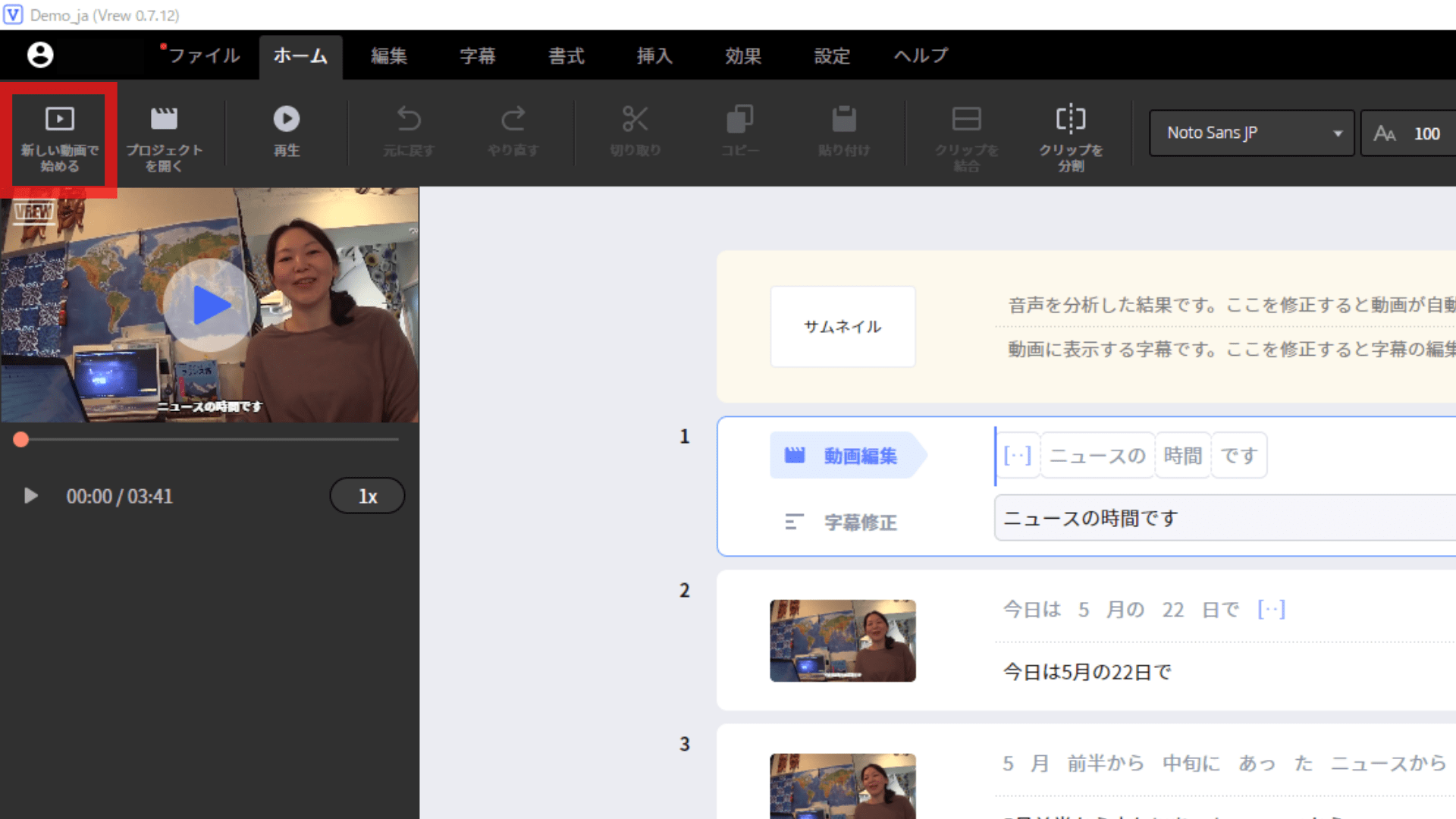
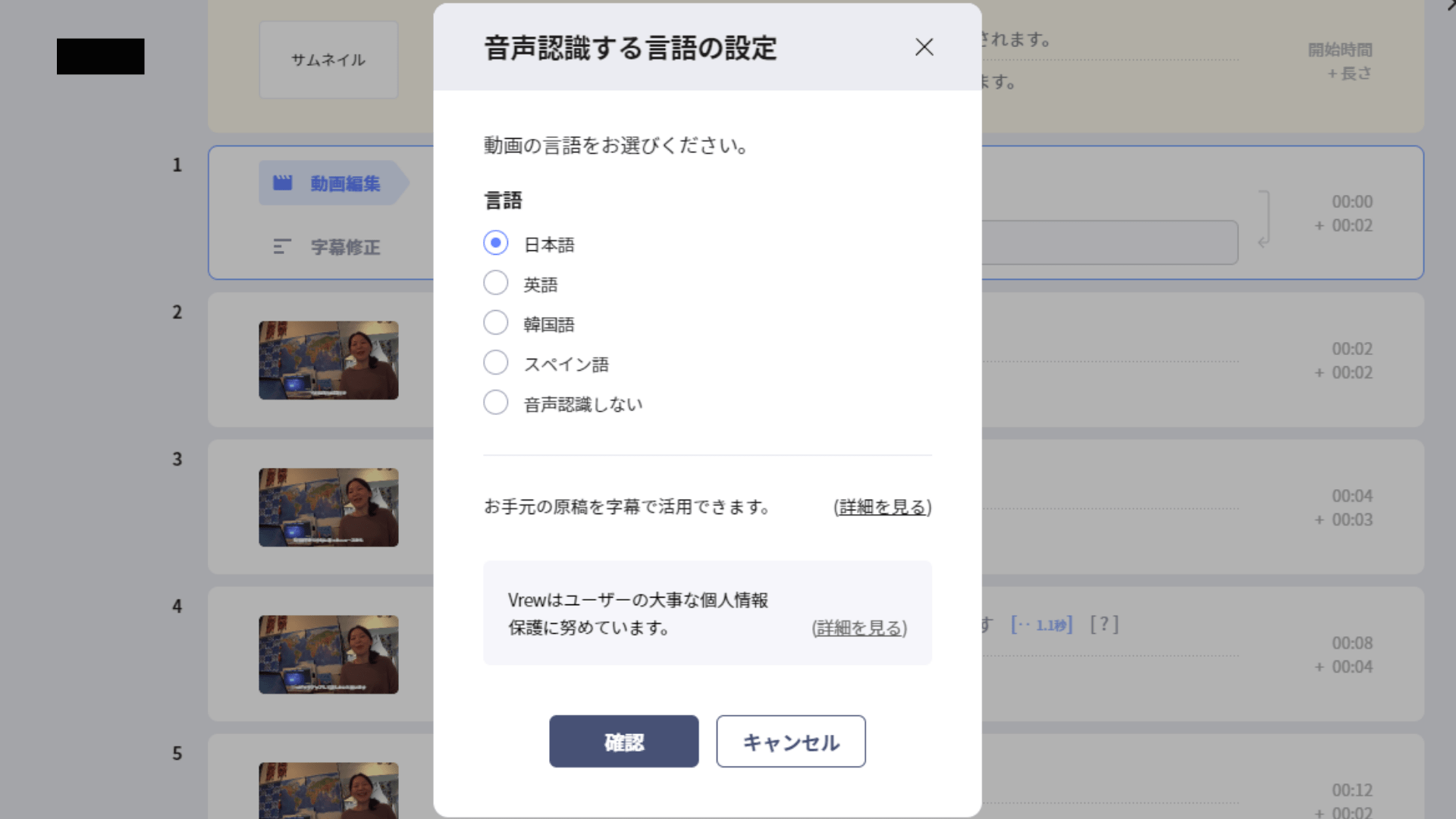
動画内で喋っている言語を選択します。
STEP3 Vrewで基本のテロップデザインを適用
Vrewに読み込めたら、最初に基本のテロップデザインを適用します。
なぜかというと『1画面にテロップを何文字表示させるか』という問題があるからです。
テロップのサイズなどによって、その文字数は変わってきます。
そのため、Vrew上と最終的なテロップデザインの差が大きいと、後に分割や結合の作業が必要になってしまいます。
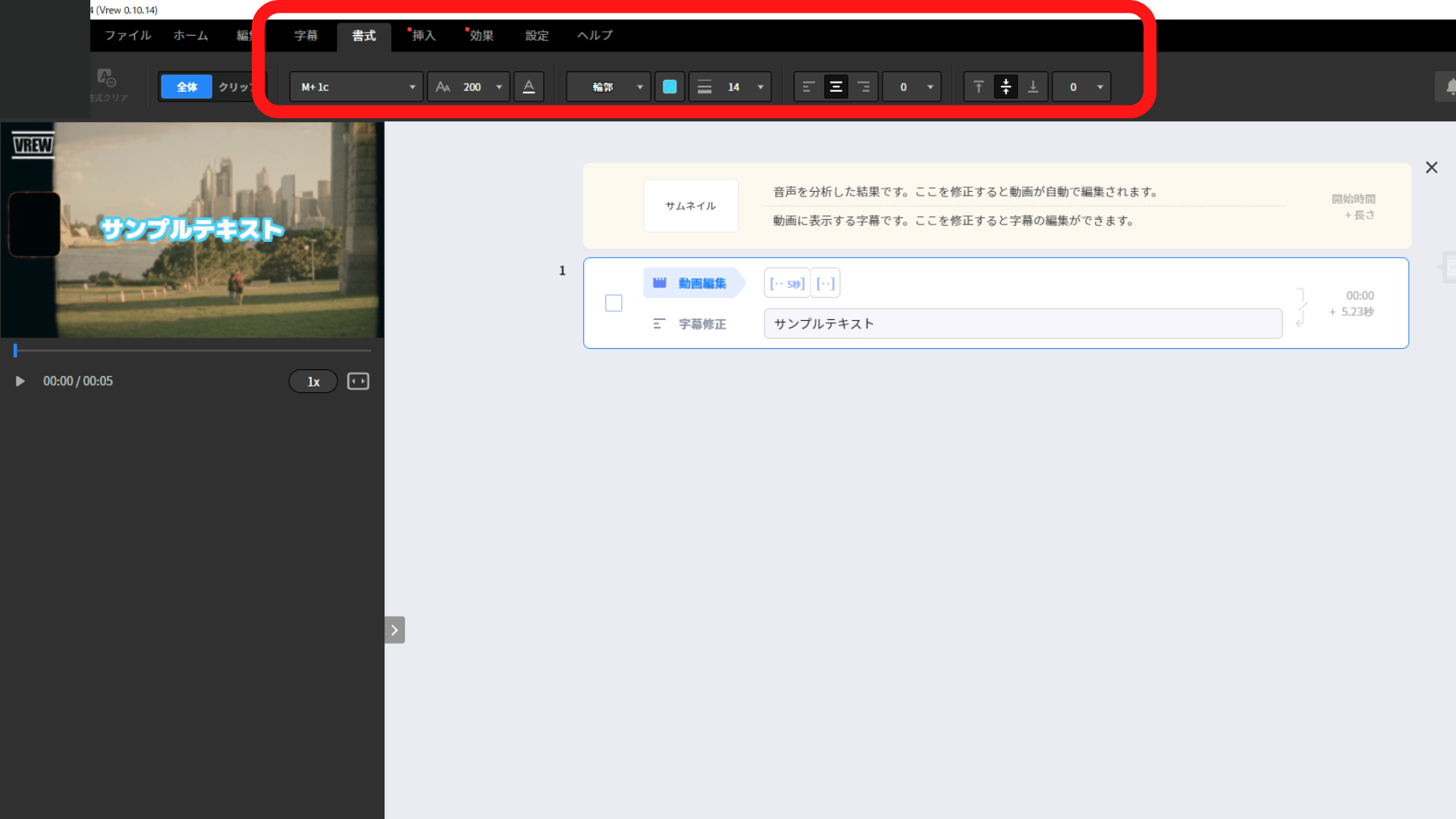
フォントは書式から変更できます。
細かく作り込む必要はないです。
最終的なデザインとサイズ感が共通していればOKです。
参考 Vrewでテロップデザインを変える方法nop.oooSTEP4 Vrewでテロップ修正
音声認識ではうまくいかなかった部分を修正します。
やることは以下4つ。
- 音声認識が間違って認識したテロップの修正
- 音声として認識されなかった部分の入力
- テロップが長過ぎる or 短すぎる部分の分割と結合
- テロップのタイミング調整
Vrewでテロップのタイミング調整はゆるめでOKです。
Vrew上で細かくタイミングを調整するのはかなり面倒なので、細かい調整はPremiere Pro上で行います。
修正の仕方はこちらを御覧ください。
Vrewの使い方解説!動画の文字起こしと字幕入れを爆速化する方法
STEP5 XML形式で書き出して、Premiere Proへ読み込み
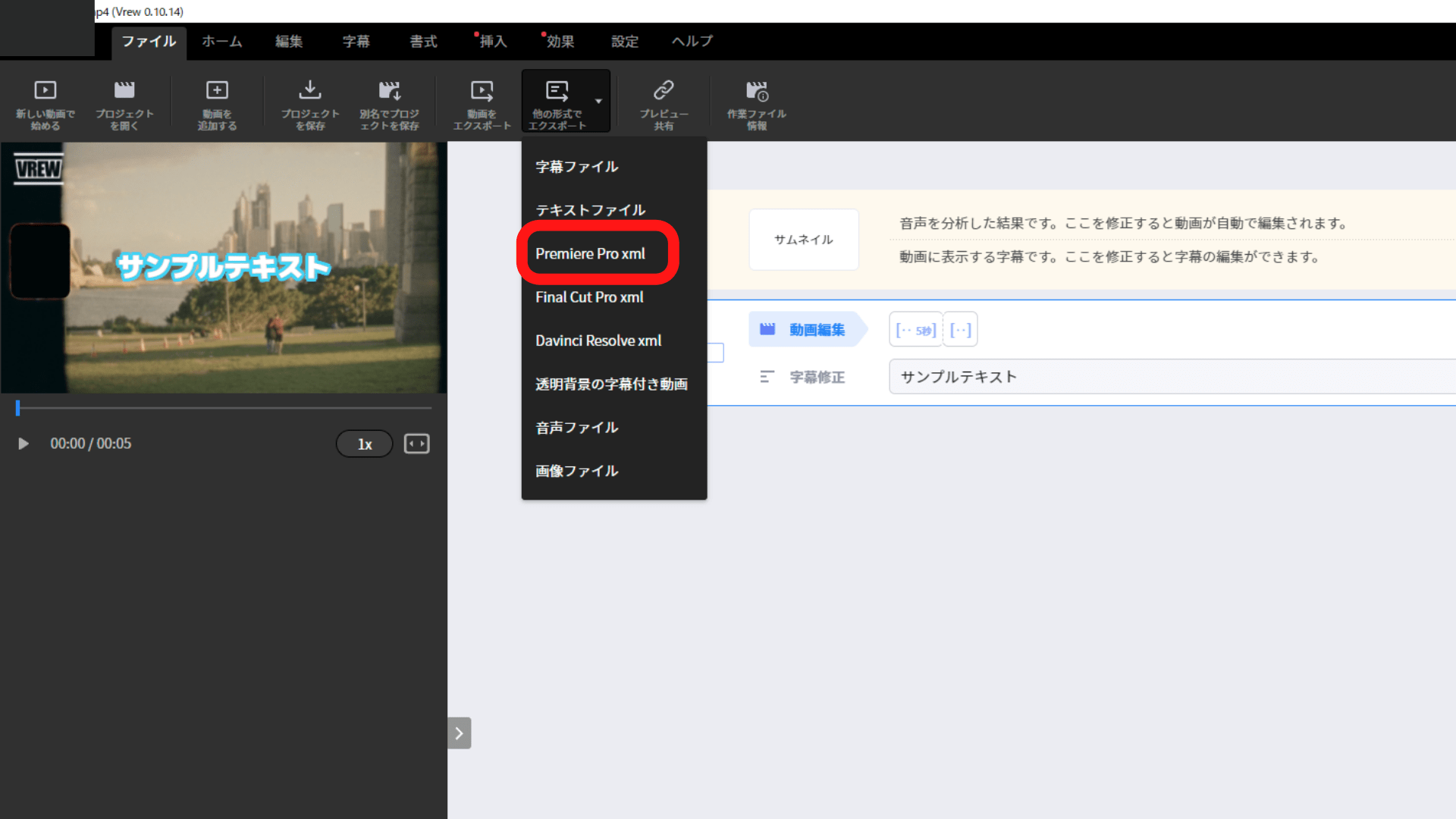
テロップの修正が終わったら、XML形式で書き出します。
STEP6 Premiere Pro上でデザインを適用
Vrewでの作業が終わったら、Premiere ProにXMLファイルを読み込みます。

カット編集まで終わらせたプロジェクトファイルを開き、XMLファイルをブチ込みましょう。
ダブルクリックで展開します。
テキスト部分だけ選択して、編集中の方へコピペしてきます。
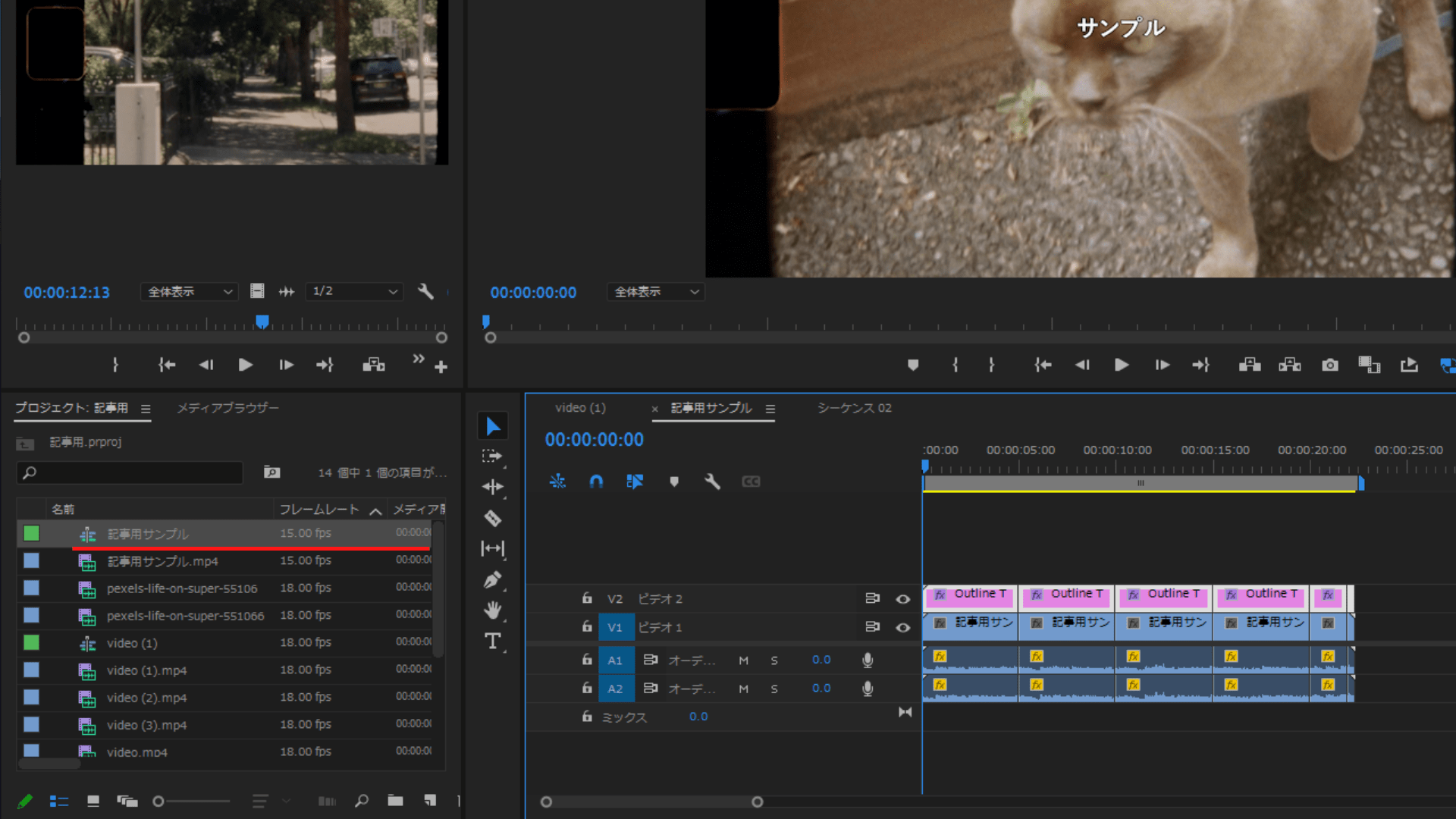
ペーストする前にトラックのターゲットを変更しておきましょう。
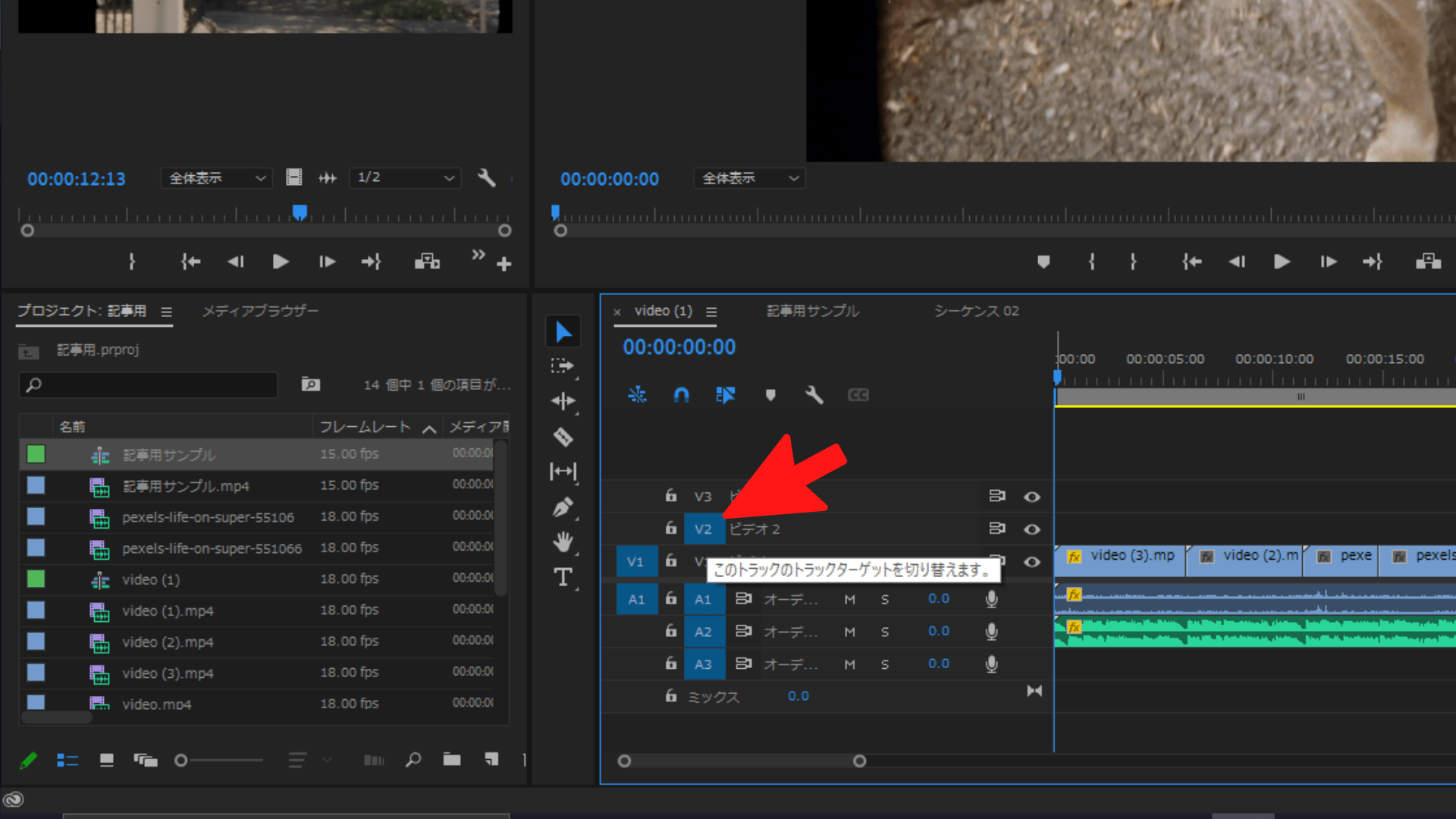
テロップデザインの一括適用はスタイルを活用します。
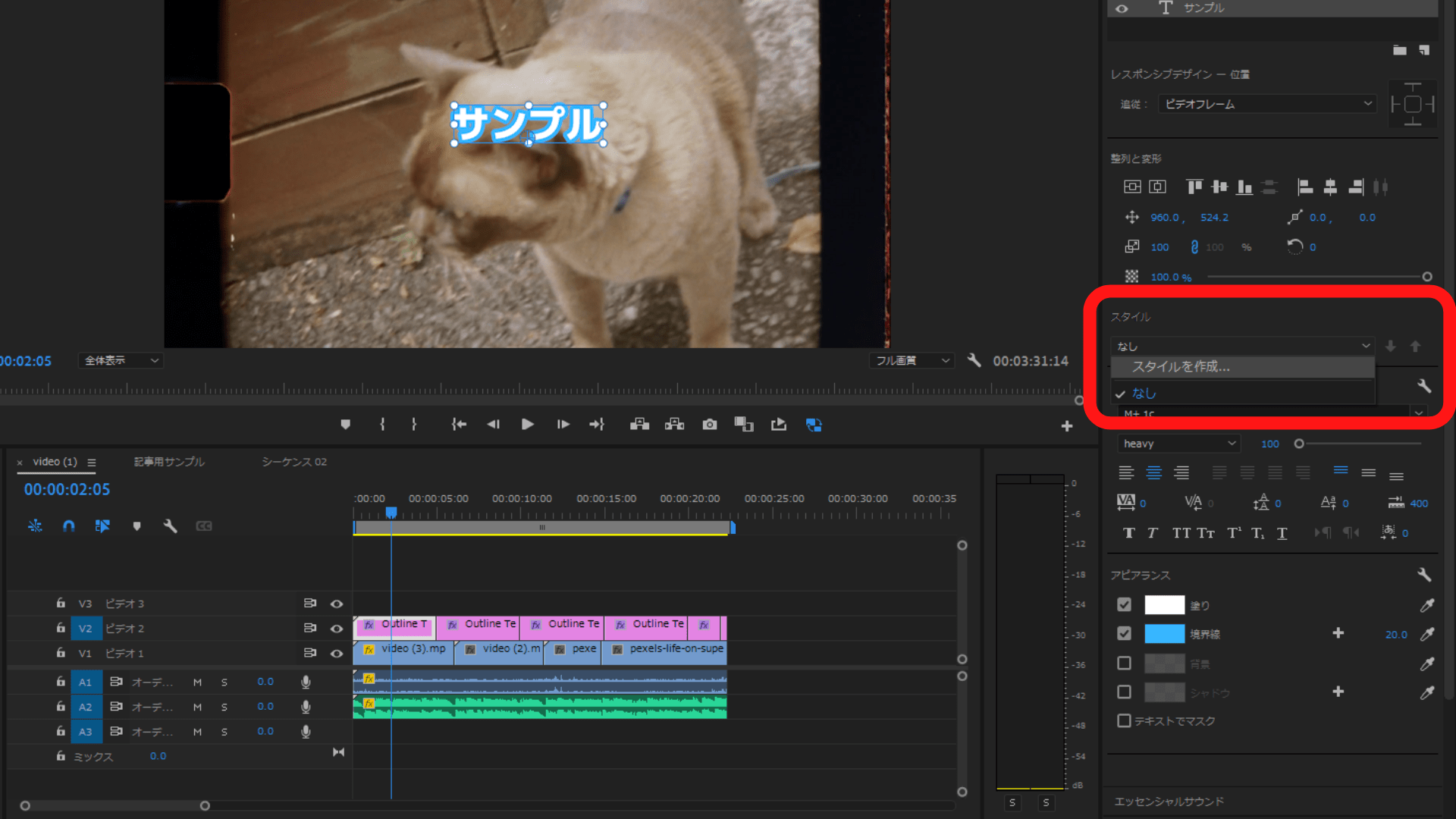
まずは1箇所だけテキストのデザインを作って…

スタイルからスタイルを作成を選択。
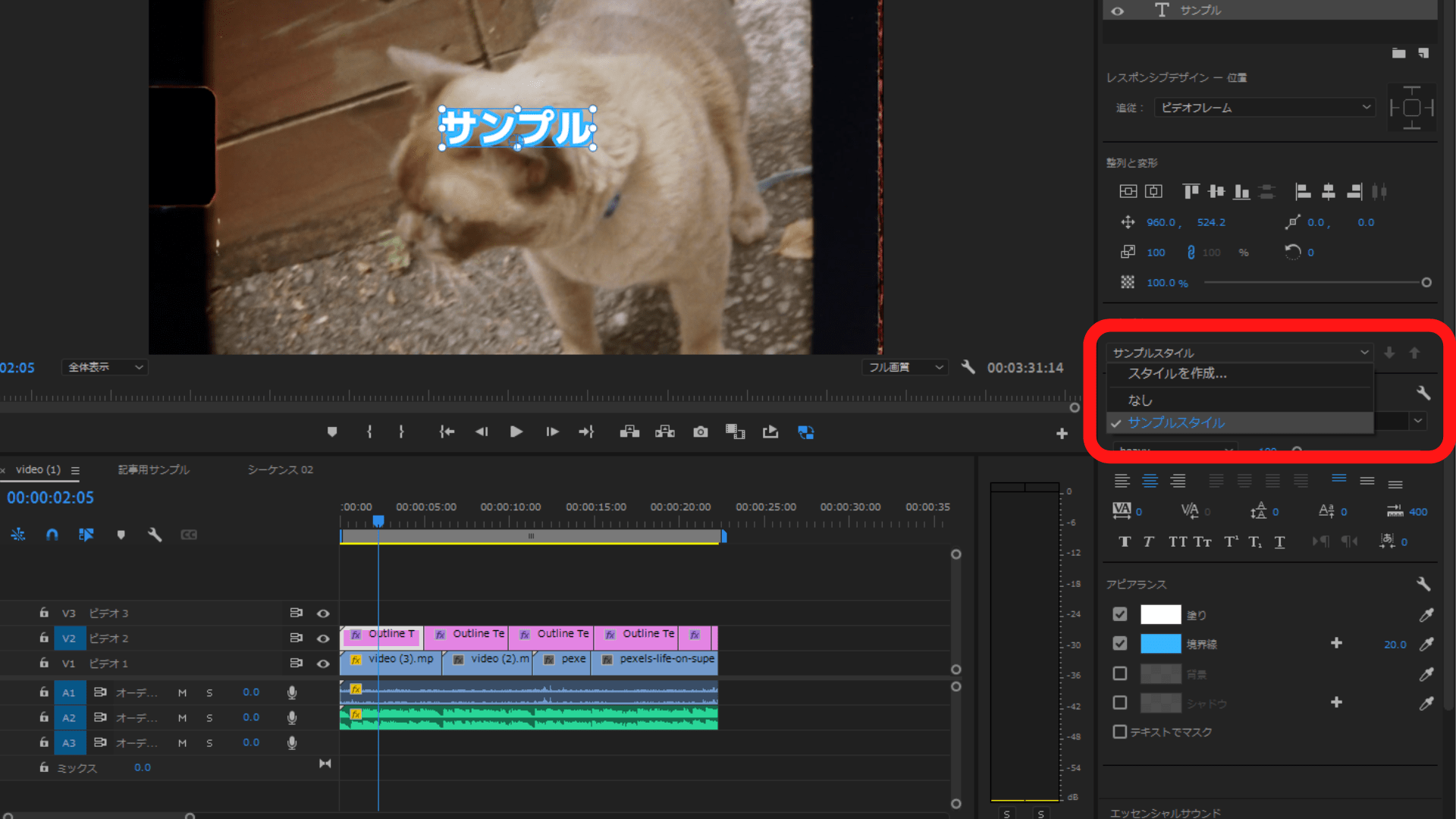
好きな名前を入力すれば、スタイルから一発でデザインを適用できます。
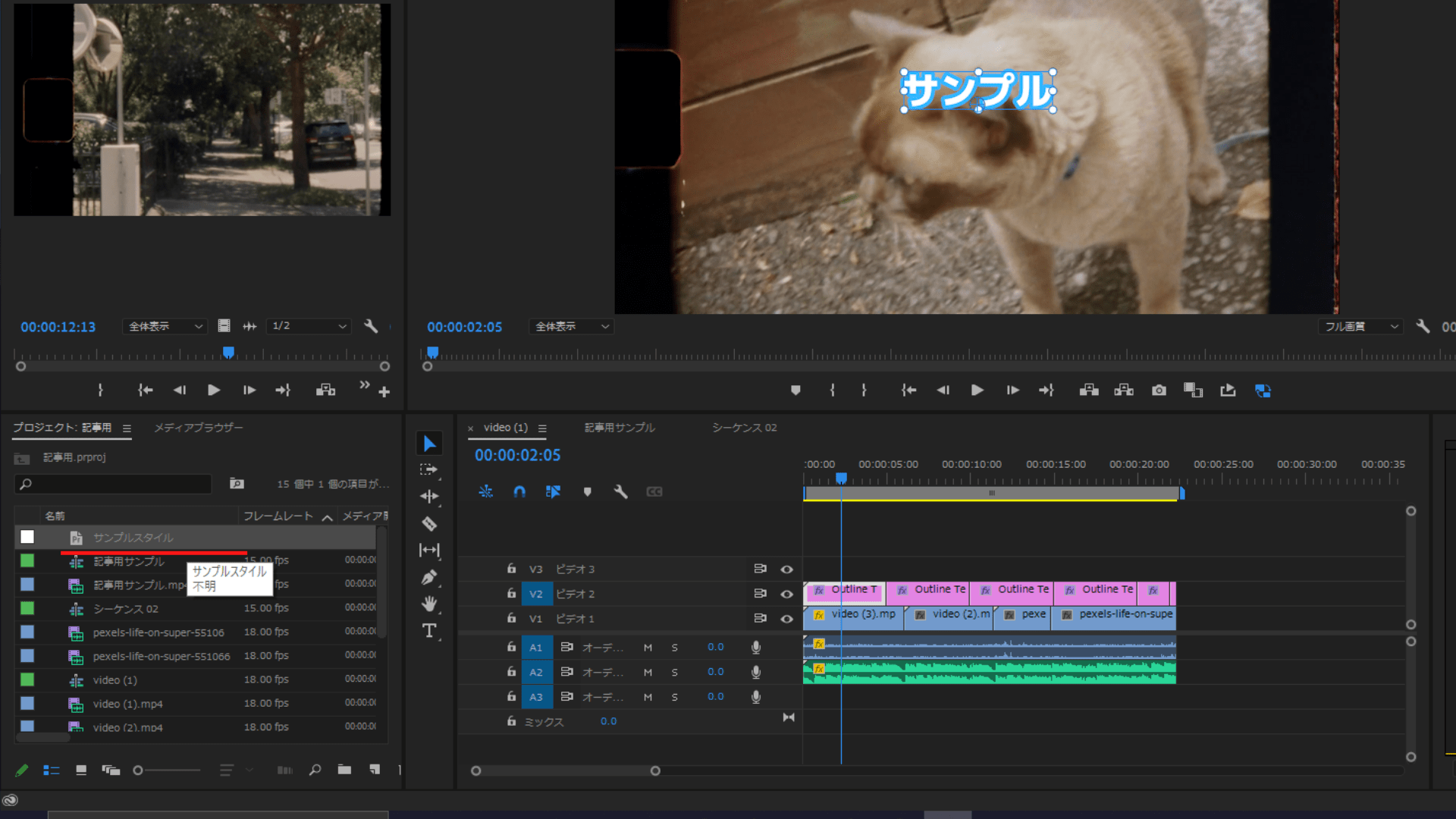
プロジェクトパネルからドラッグ・アンド・ドロップでも適用できます。
残りのテキストを選択して、ドラッグ・アンド・ドロップで適用完了。
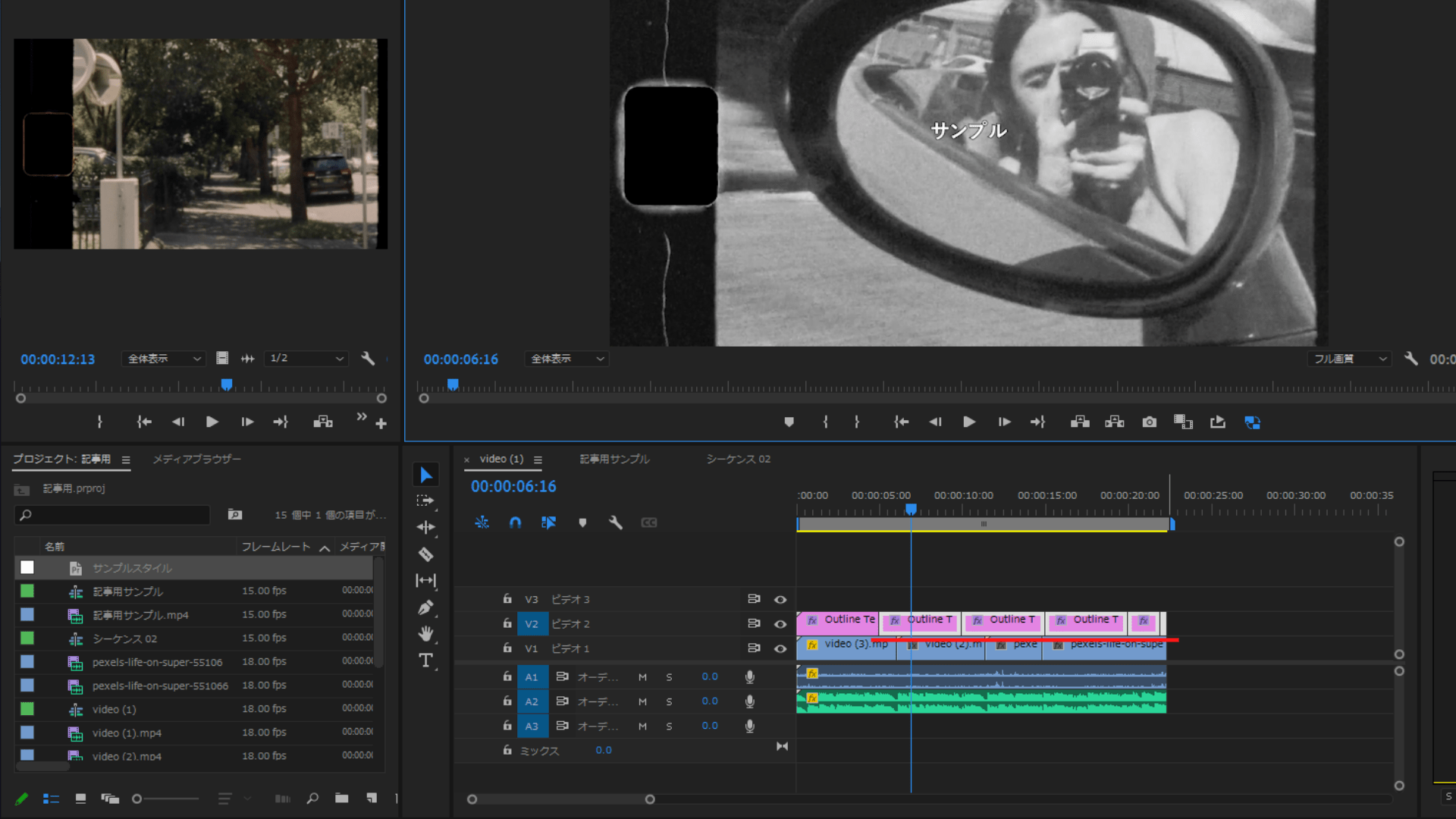
これでデザインの変更は完了です。
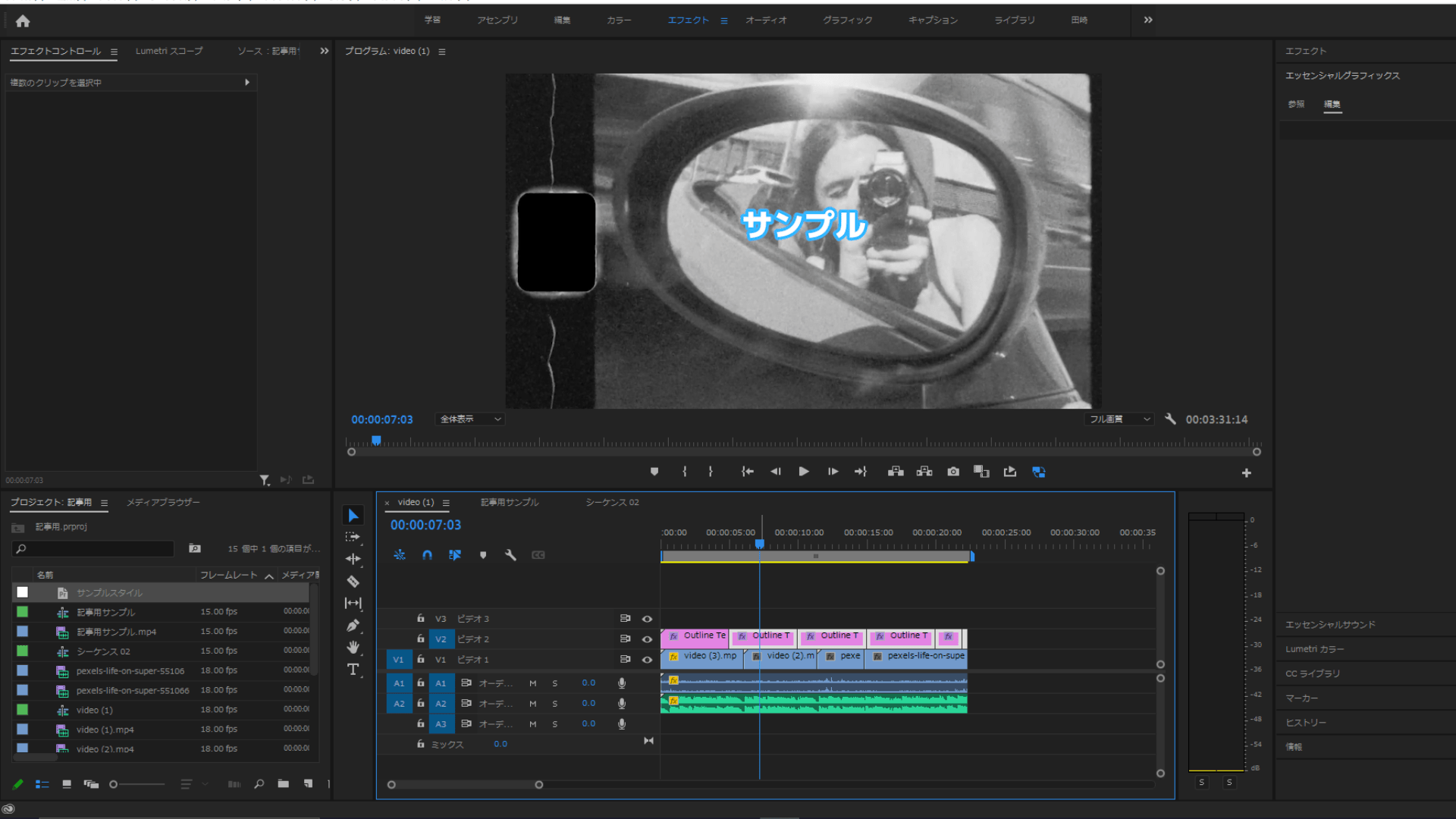
STEP7 テロップの位置を調整
テロップの位置がセンターにあるので、画面下に移動させます。
1個ずつやっていたら時間がかかるので、ここも1個だけ移動させて残りはコピペでやります。
まずはテキストを1つ選択して、エフェクトコントロールを開きます。
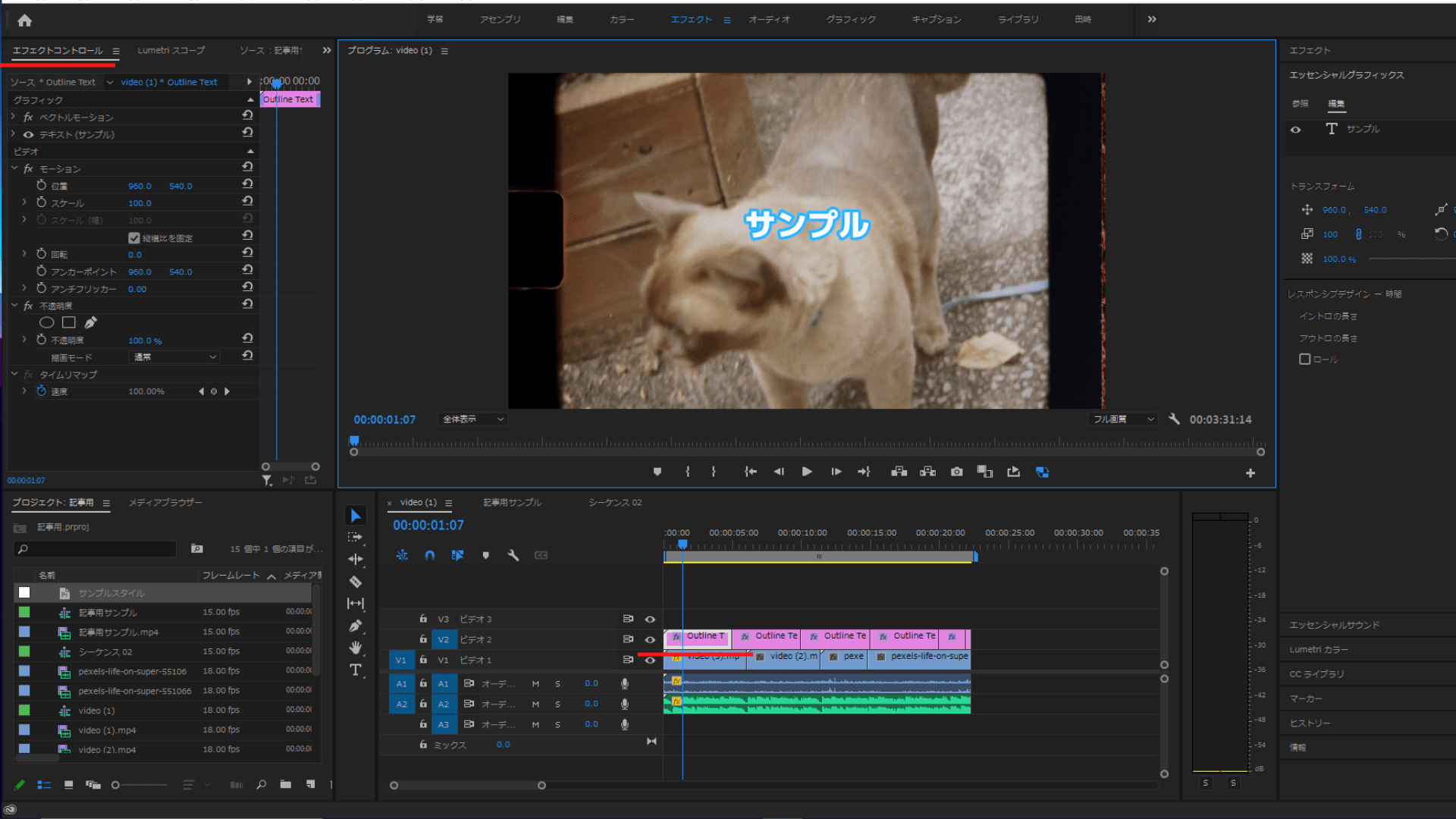
開かない場合は、右上の>>をクリックして、エフェクトコントロールを選択します。
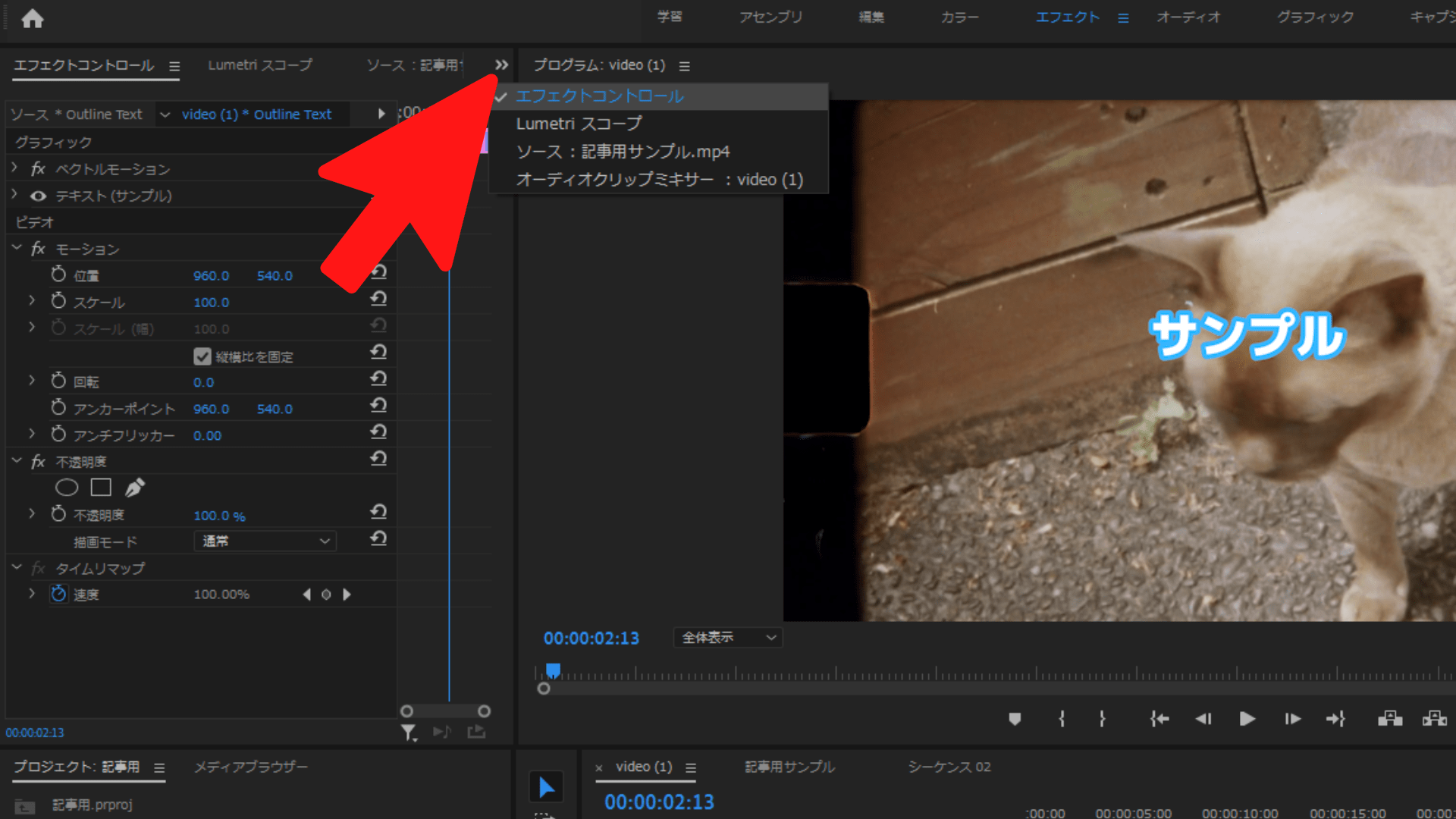
モーションからテロップの位置を変更します。
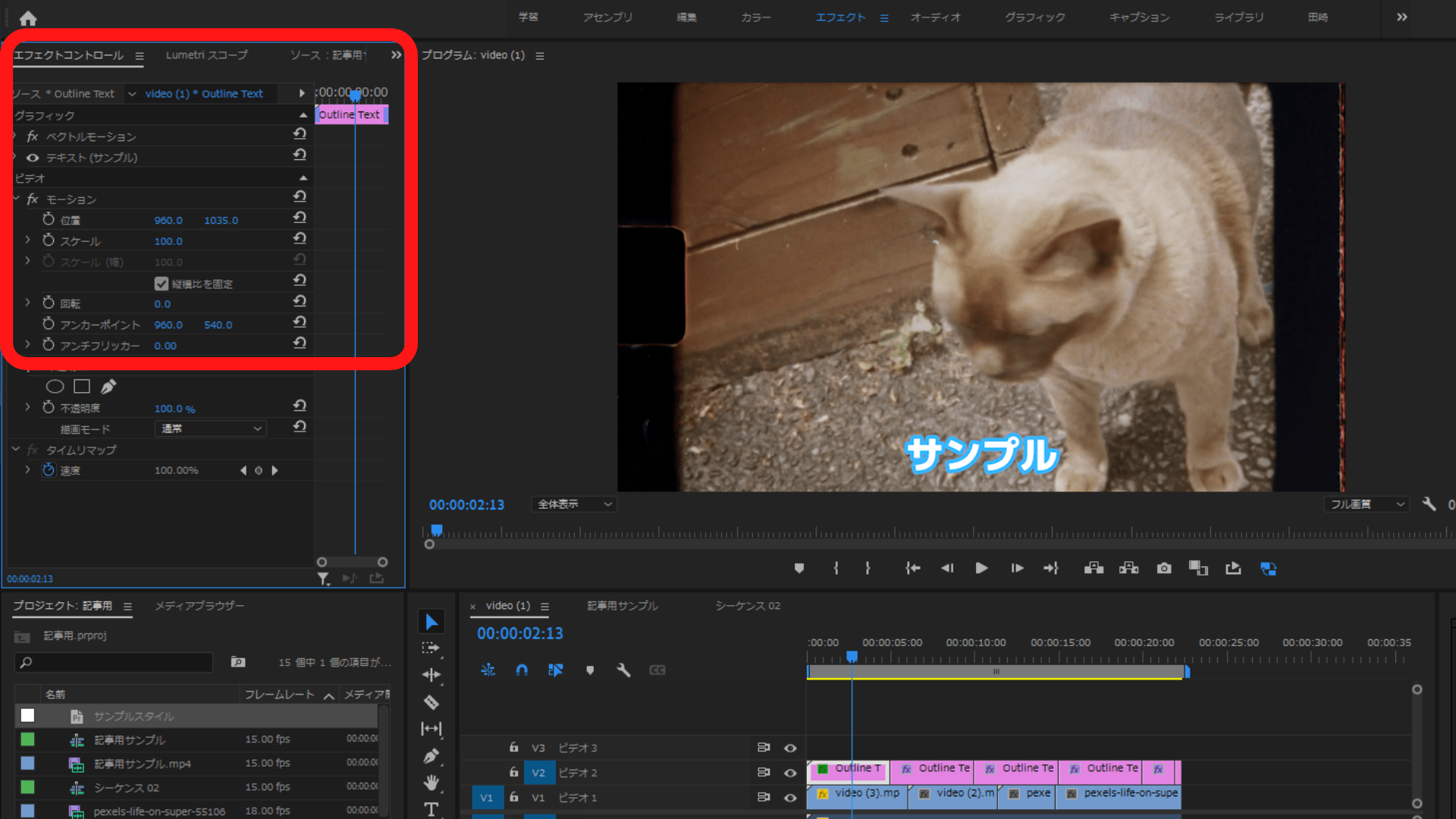
モーションはコピペができるので、残りのテキストにも一括で適用できます。
モーションを選択した状態で『Ctrl + C』でコピー。
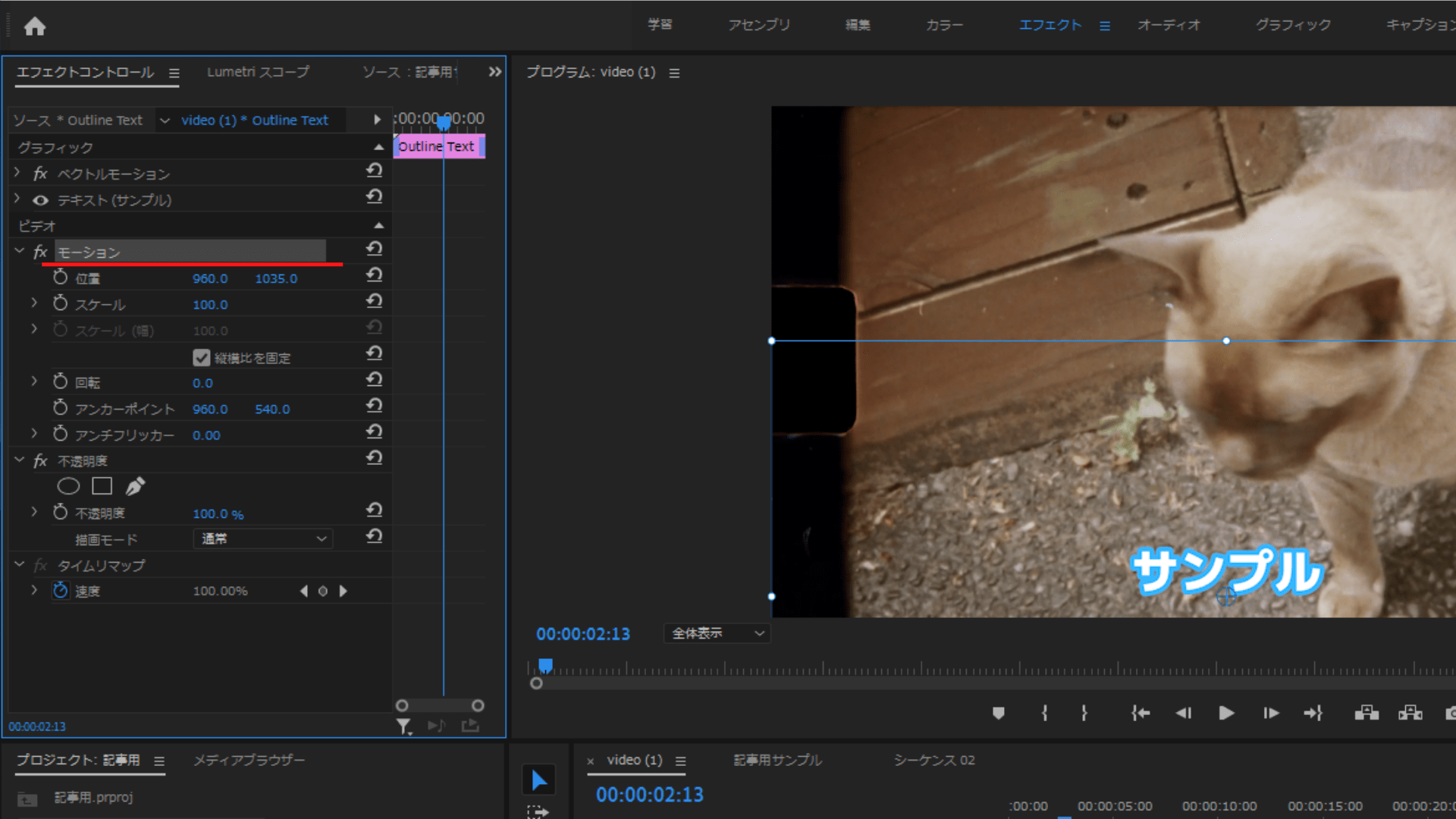
残りのテキストを全て選択して…
『Ctrl + V』でペーストすれば完了。
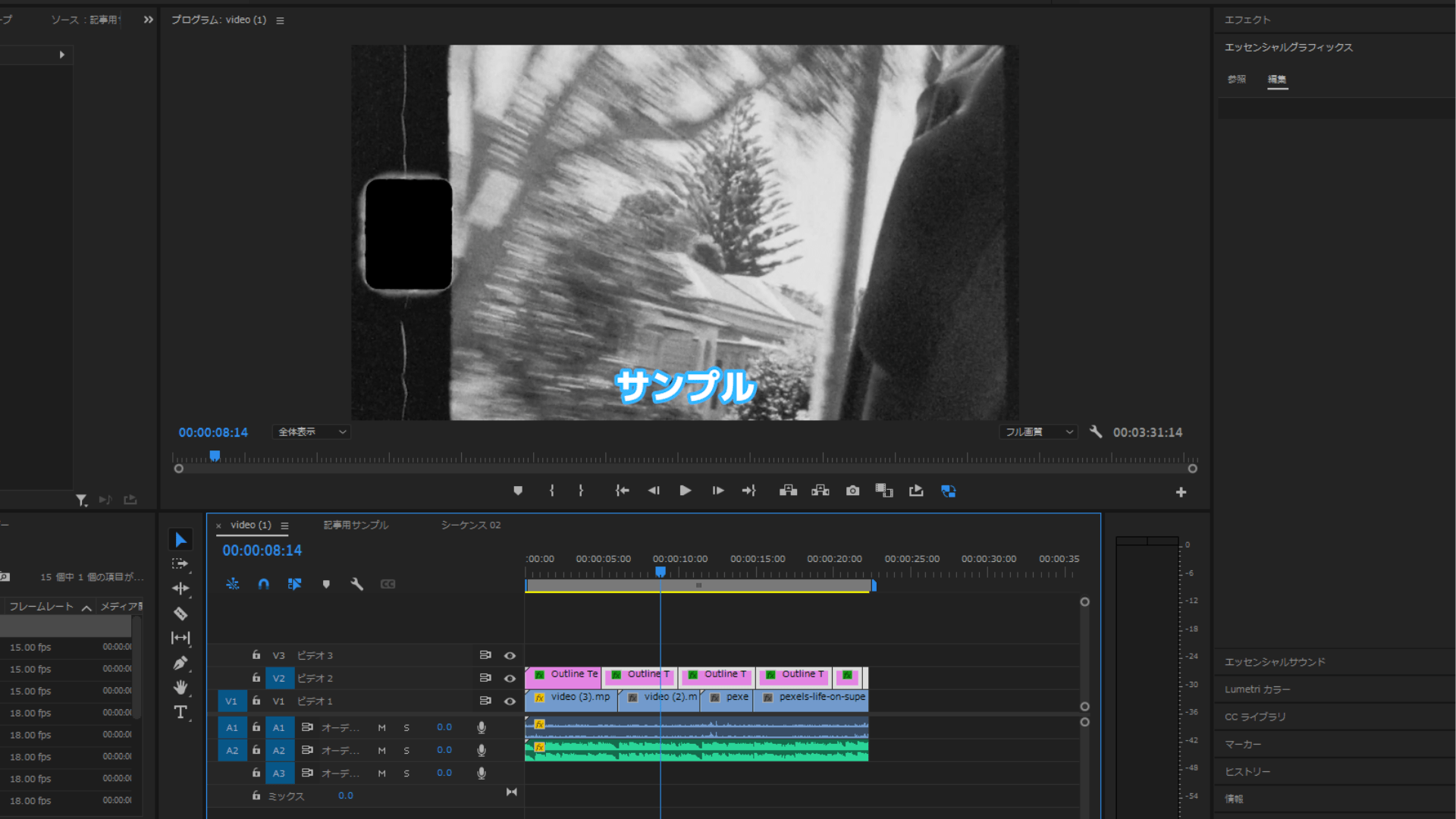
STEP8 テロップのタイミング調整
最後にテロップのタイミングを調整します。
例えば、演者が喋っているシーンからカットを挟んで景色を映すシーン繋ぐとき。
演者のテロップが景色のシーンの冒頭に残っていたら、違和感がありますよね。
音声認識では音声に合わせてテロップが入っているので、テロップが編集点をまたいでいることがあります。
そのため、テロップのタイミングを調整する必要があるのです。
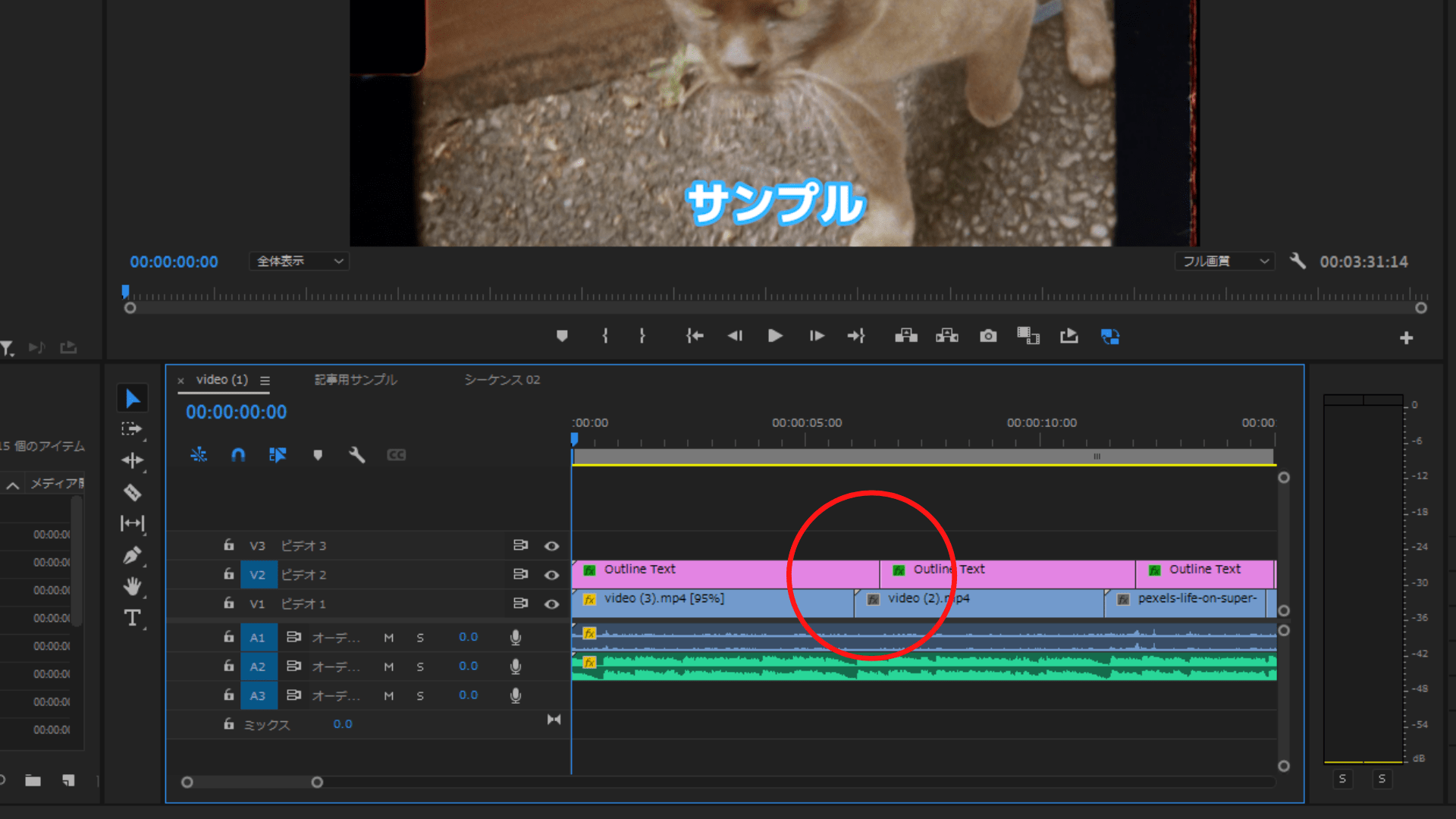
テロップのタイミング調整には、『編集点を全てのトラックに追加』『次の編集点へ移動』の2つを使います。
設定していない方は『編集 → キーボードショートカット』から任意のキーに設定しておくと良いです。
まずは、トラックのターゲットを映像が入っているトラックに変更します。
これは『次の編集点へ移動』を使うためです。
今回の場合はV1に映像があるので、V1だけにターゲットが付いている状態にします。
映像以外のトラックにもターゲットが付いていると、『次の編集点へ移動』を活用したくても、テロップなどの編集点で止まってしまいます。
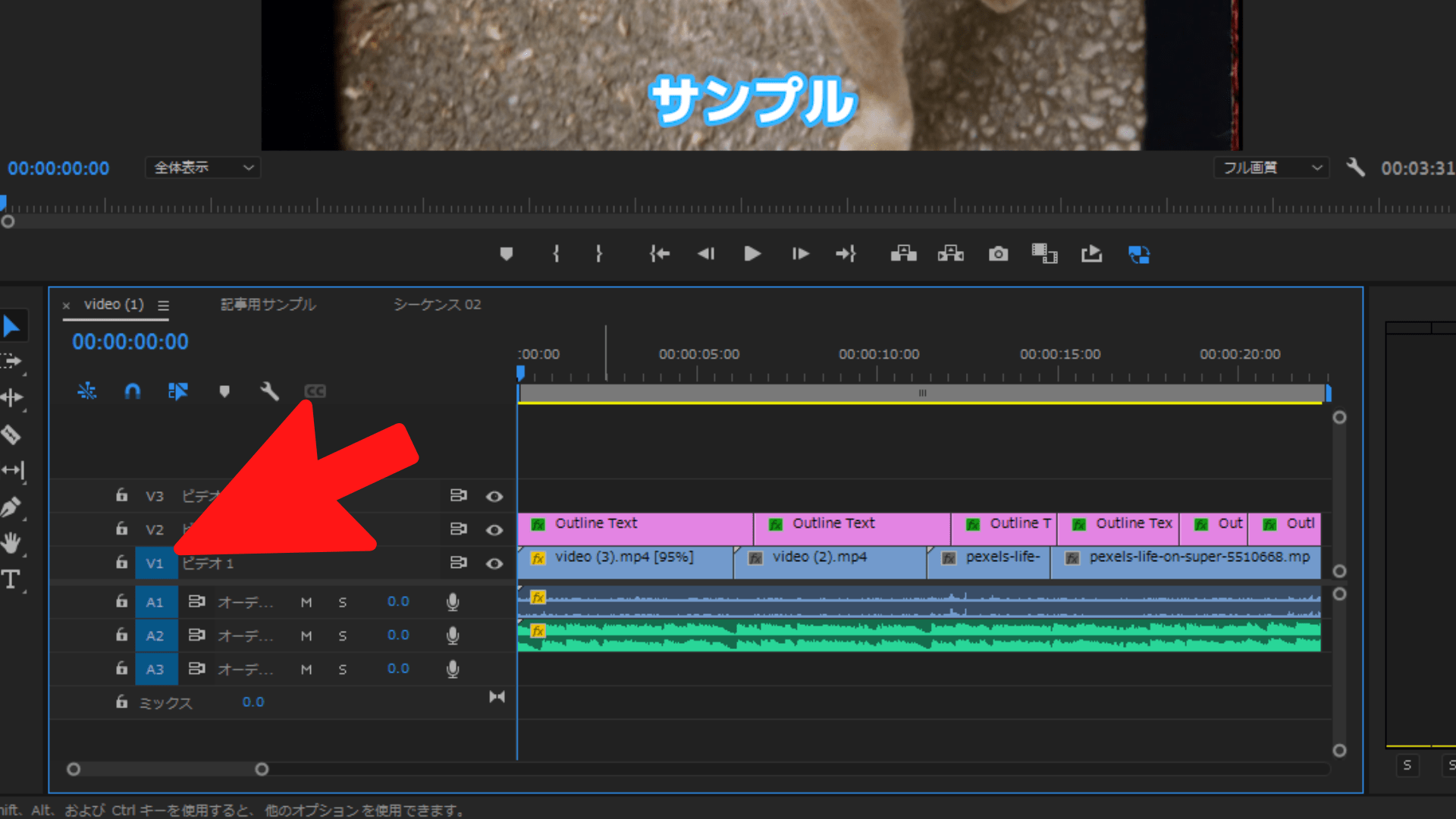
次に、編集点を追加したいトラック以外をロックします。
『編集点を全てのトラックに追加』はその名の通り、全てのトラックに編集点を追加します。
しかし今回の場合はテキストだけに編集点が追加できれば良いのです。
そのため、テキスト以外のトラックは編集点が追加されないように全てロックをかけます。
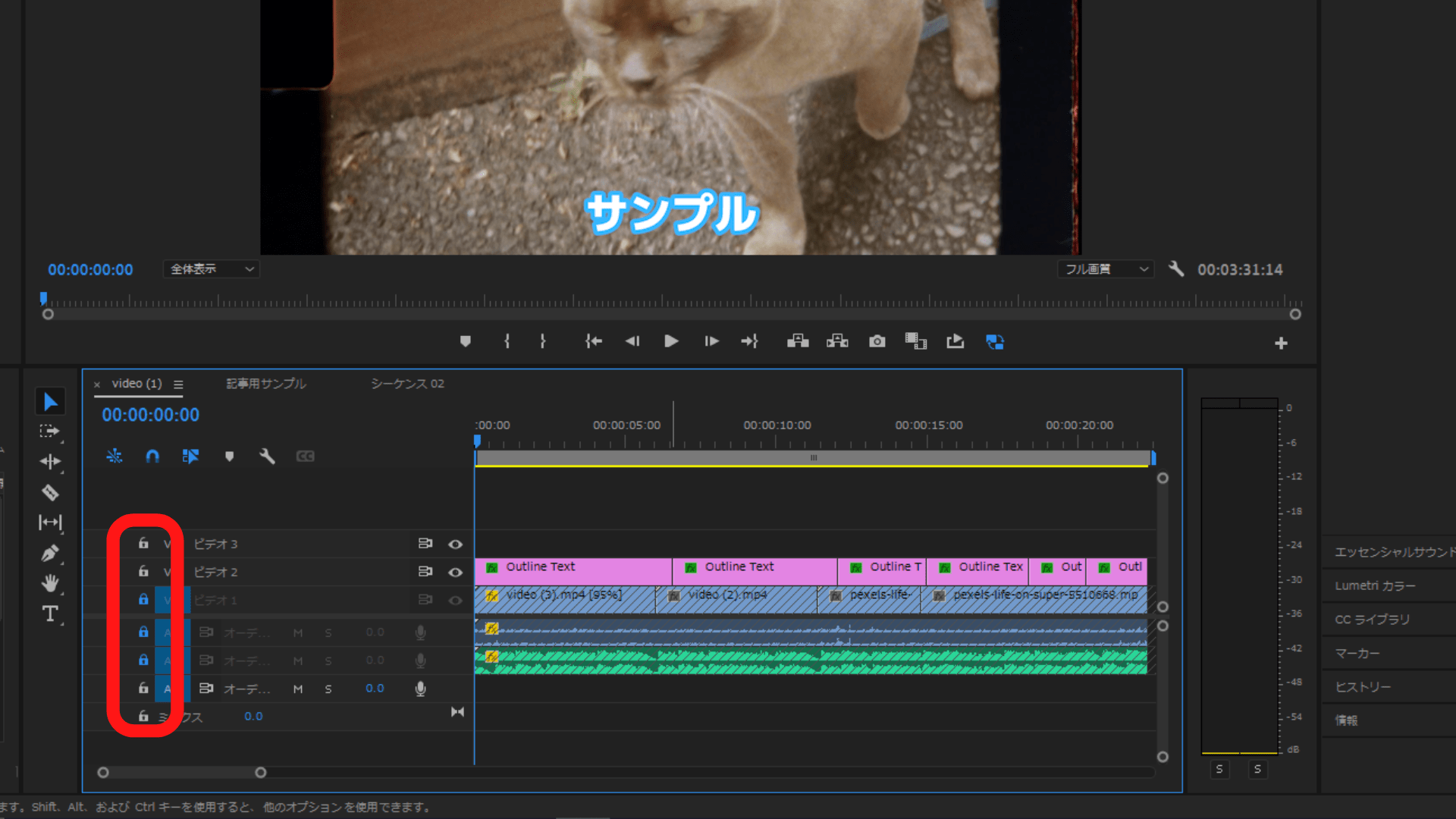
続いて、『次の編集点へ移動』。

そこで『編集点を全てのトラックに追加』。
これでテキストに編集点が追加されました。

あとは最後までこれの繰り返しです。
ショートカットキーで出来るので、連打でいけます。
今回はこのようになりました。
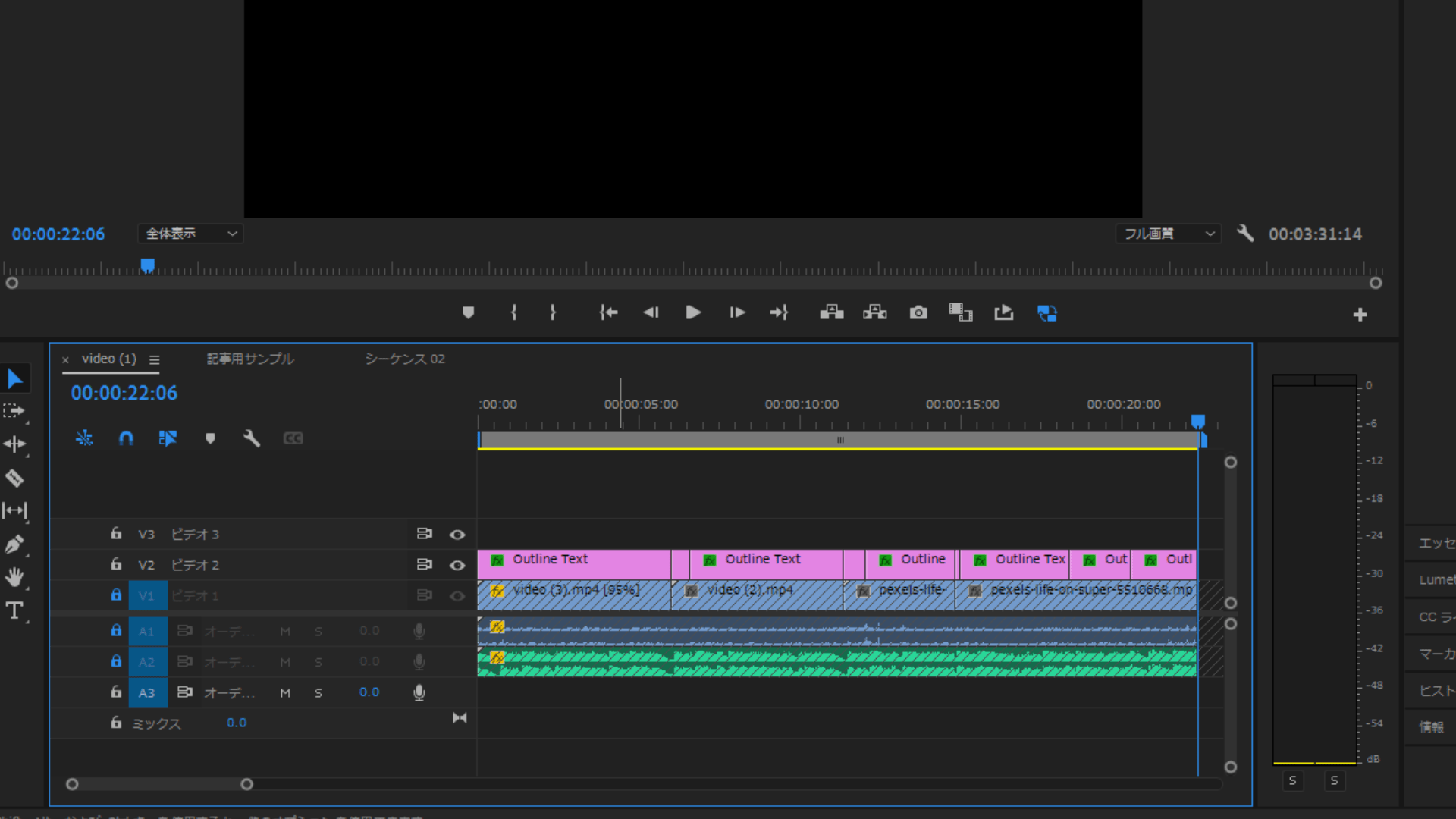
あとはテロップが残っているところを削除して…
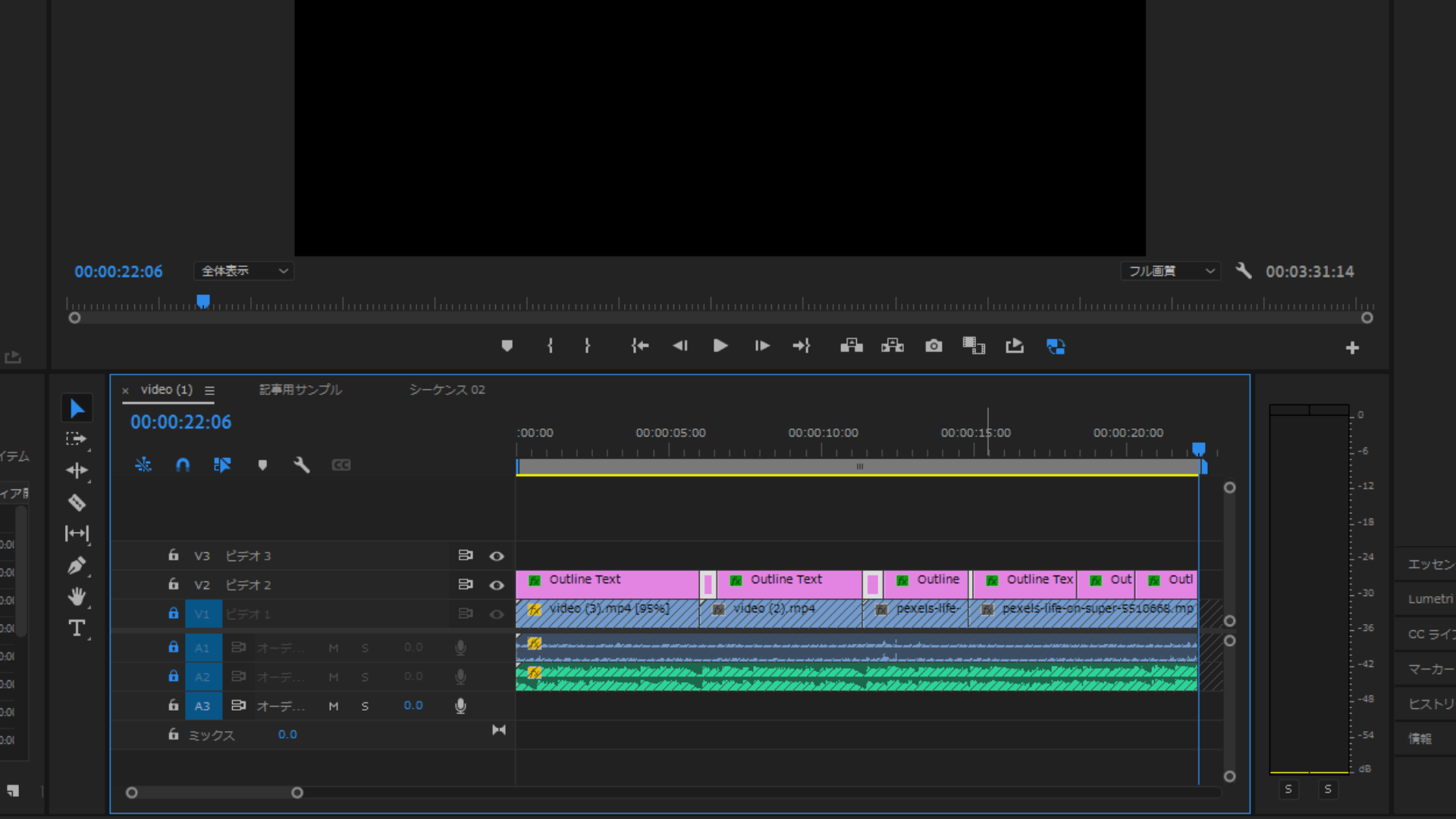
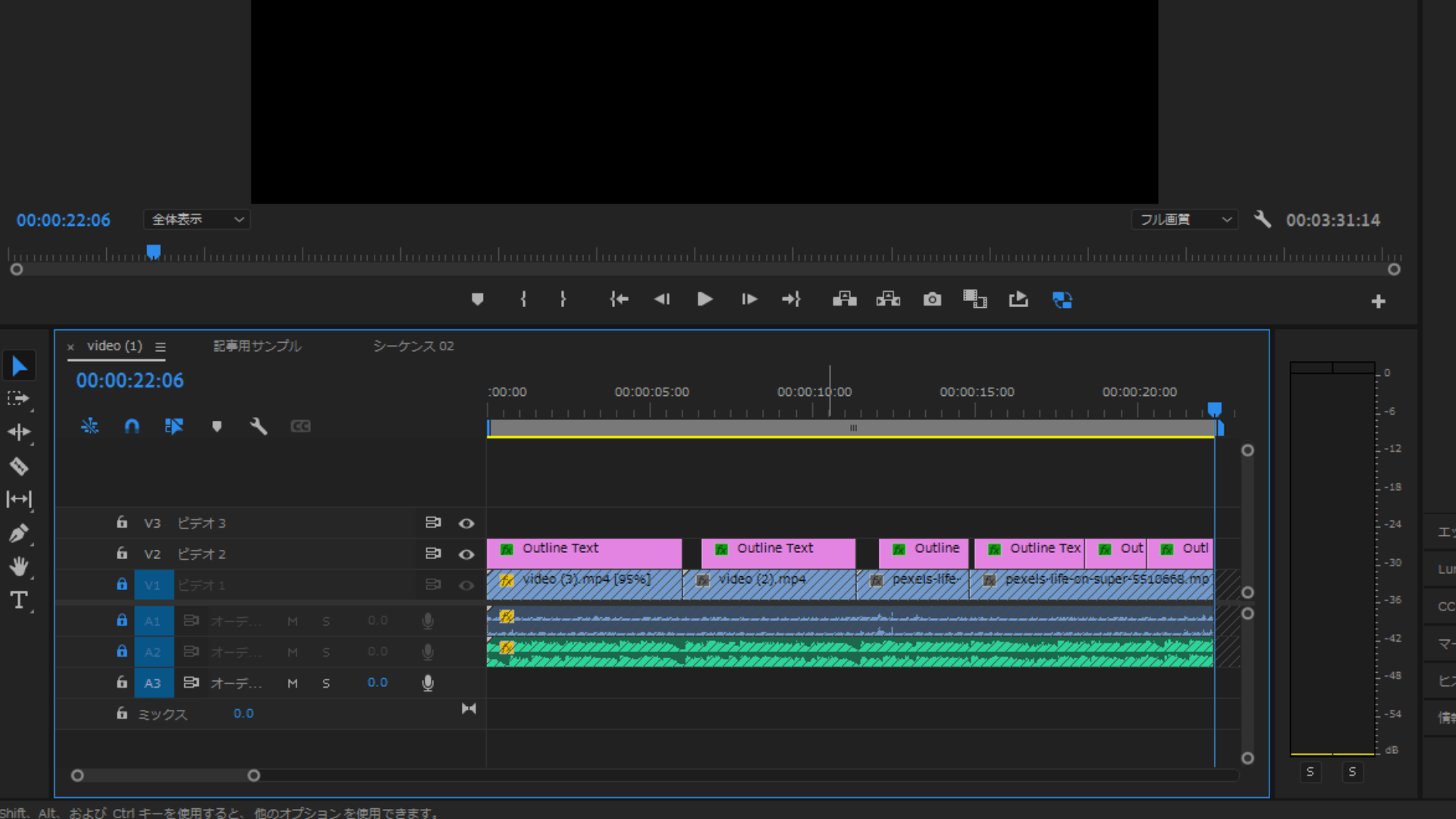
必要に応じてテキストの前後を動画の編集点に合わせます。
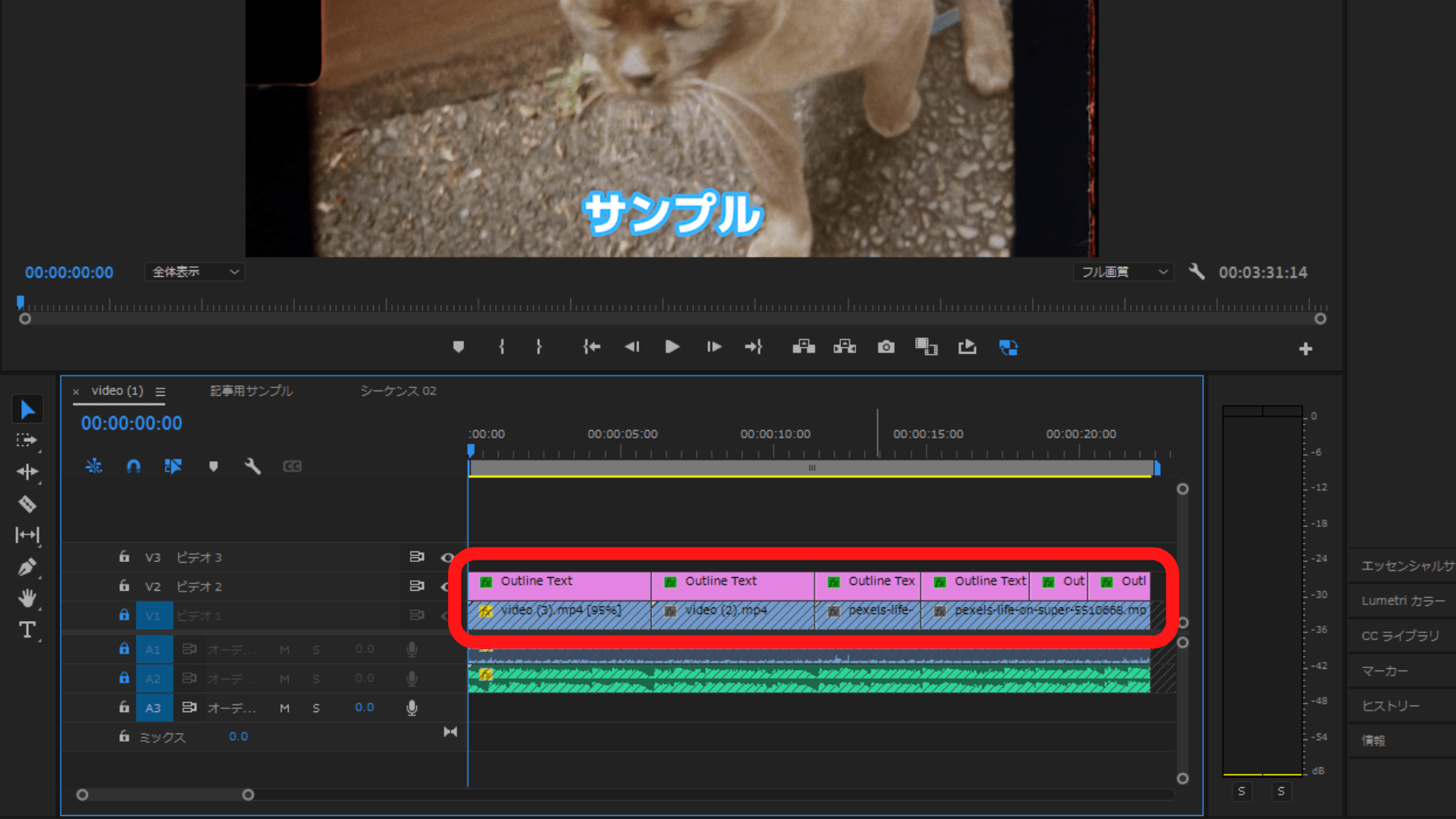
これでVrewとPremiere Proを連携したテロップ入れは完了です。
まとめ
Vrewは文字起こしを爆速化できる良いツールですが、少々クセがあります。
Premiere Proと連携して、良いとこ取りでテロップ入れを効率化しましょう。
お疲れ様でした。