 Vrewで動画編集を爆速化したい人
Vrewの使い方を知りたい。Vrewの始め方から編集の方法、Premiere Proと合わせて使うにはどうしたらいいんだろう。動画編集の効率を上げたいので使い方を知りたいです。
こんな悩みを解決します。
記事の内容
Vrewで出来ること
- 自動で文字起こし
- 喋ってるタイミングに合わせて字幕が入る
- フォントやカラーの変更、ストローク(縁)等の調整
- テロップごとに色やフォント等のデザイン変更
- 豊富なエクスポート形式で、普段使っている編集ソフトとの併用が可能
- 無音の時間を自動でカット
- 無料で使える
Vrewは自動で文字起こしから字幕入れまでやってくれるスーパー便利な無料ツール。
動画の音声を分析して、喋っているタイミングに合わせて字幕を入れてくれます。
普段Premiere Proなど別の編集ソフトを使用している人でも、文字起こしはVrew、テロップデザインやアニメーションはPremiere Pro、と使い分けることも可能。
 VrewとPremiere Proを連携してテロップ爆速化する方法
Vrewのダウンロード・インストール
まずはサクッとVrewをインストールしましょう。
上のボタンを押すと以下のようなVrew公式HPへ飛びます。
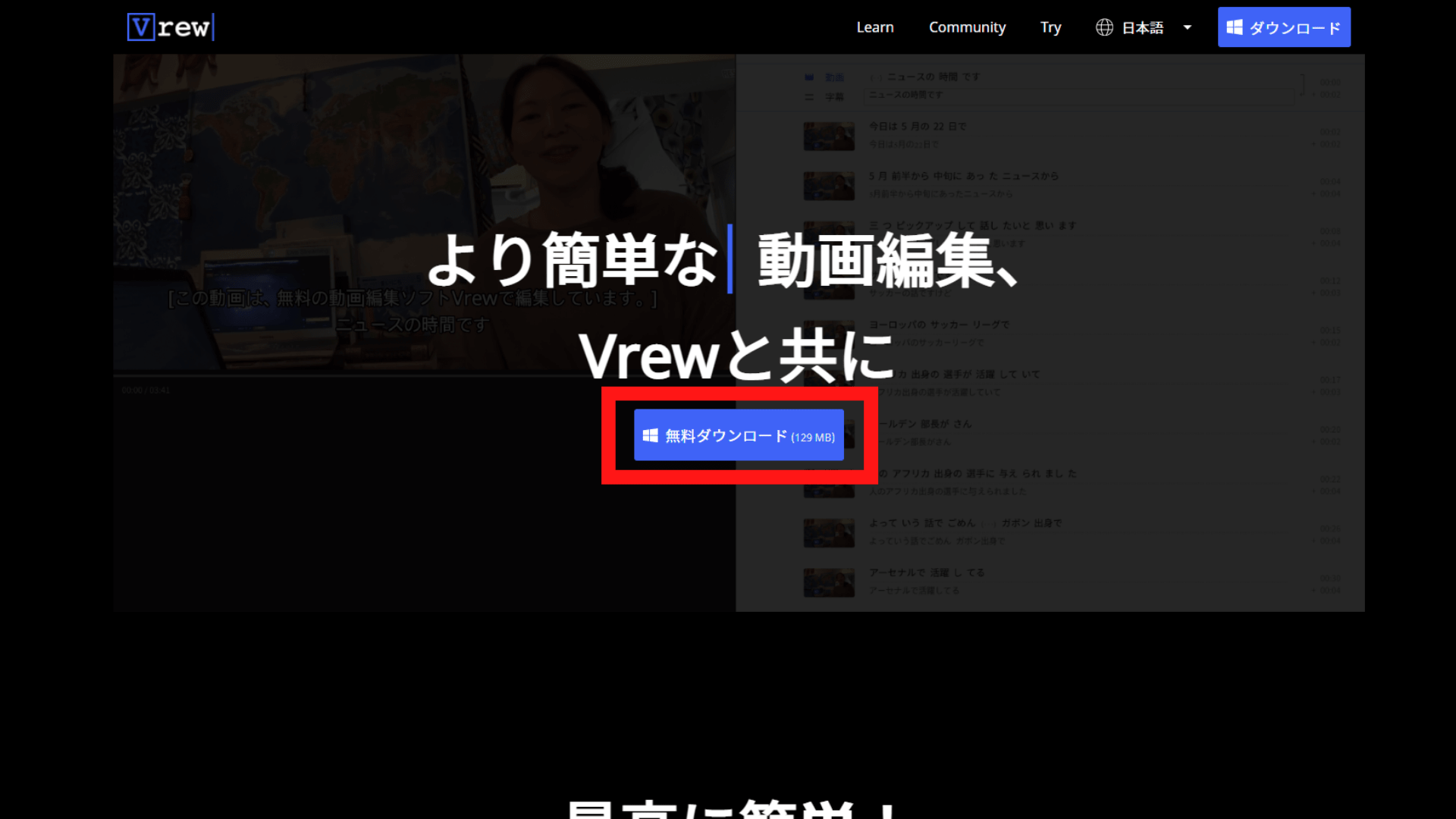
赤枠でかこった【無料ダウンロード】を押すとVrewのダウンロードが始まります。
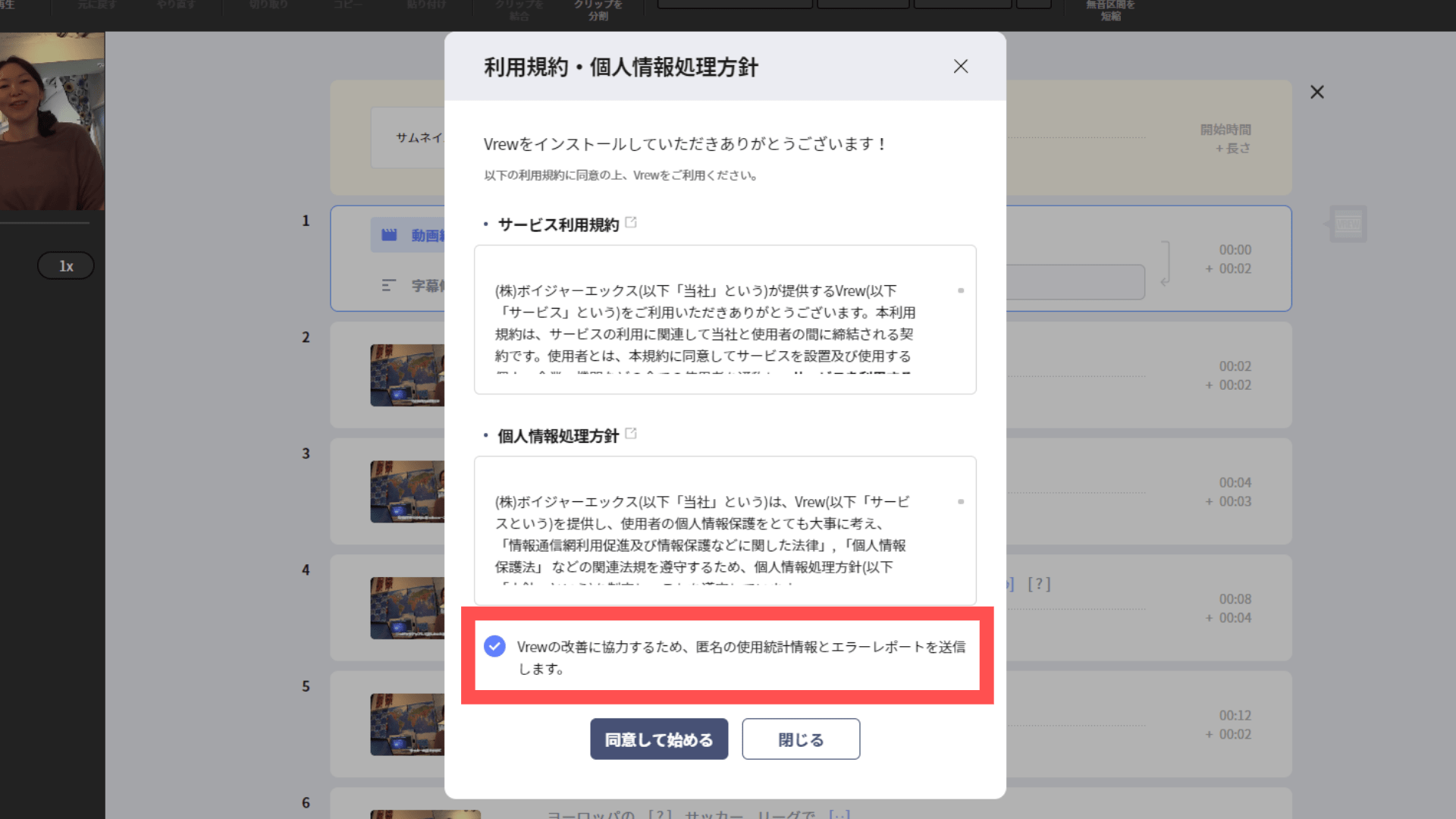
利用規約等を確認し、問題がなければ【同意して始める】を押します。
赤枠のところはチェックを外せますので、お好みでOK。
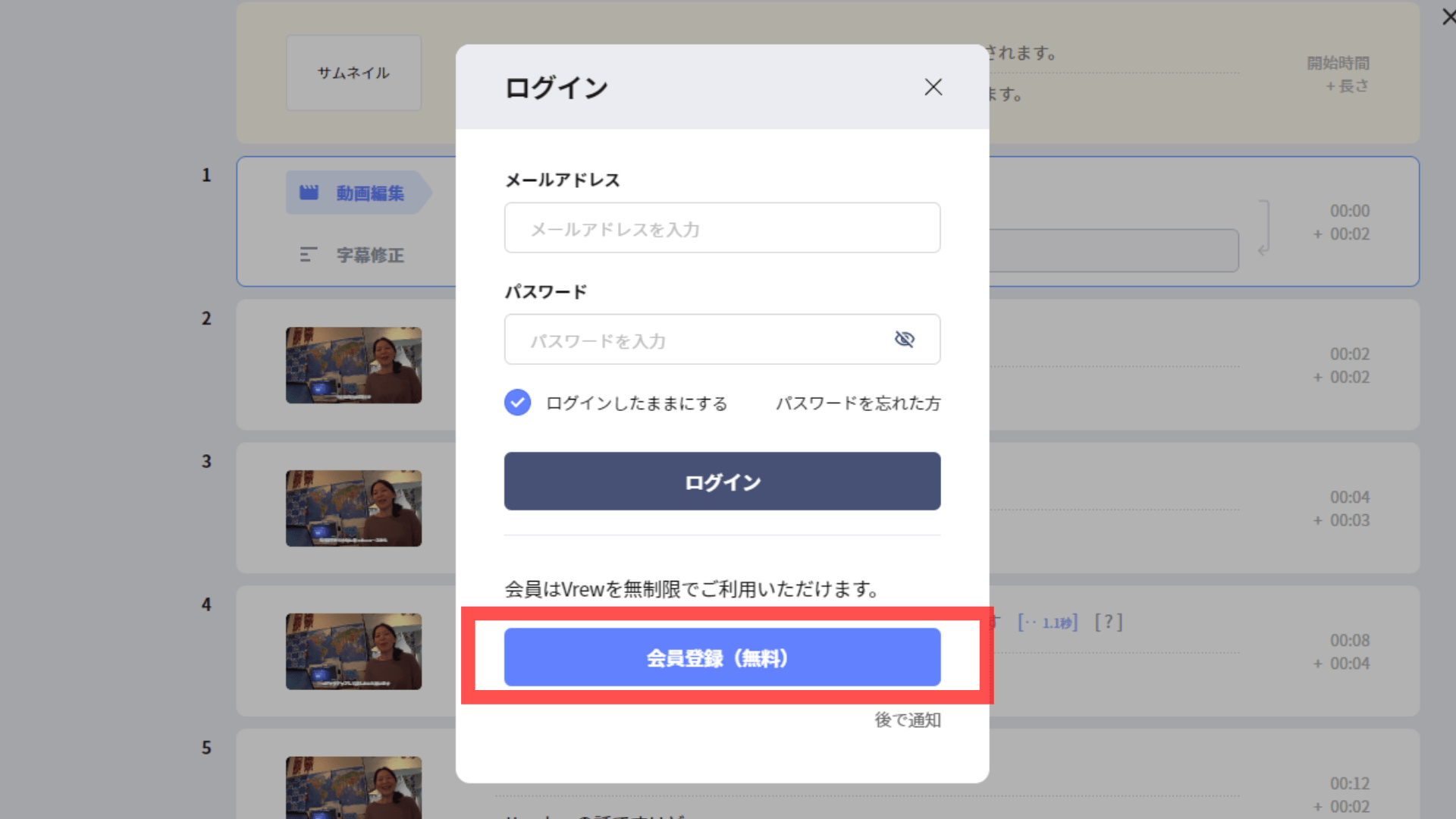
ログインか会員登録を促されますのでアカウントがある人はログイン。
会員登録しなくても使えますが、音声認識機能が90分までしか利用できない等の制限があります。
無料でできるのでサクッと会員登録しちゃいましょう。
Vrewの使い方
Vrewを使った文字起こし・字幕入れの制作フローです。
- 動画の読み込み
- テキスト修正
- テロップデザイン変更
- 書き出し
文字起こしや字幕のタイミングまで自動でできますが、音声認識に若干漏れがあります。
そのため、Vrewでざっくり自動文字起こし→細かい部分を調整、という流れになります。
複数人が同時に喋っていたり、聞き取りにくい音声だとその分精度が落ちて手動で修正する箇所が増えるので注意が必要です。
STEP1 動画の読み込み
まずは動画を読み込みます。
Vrewを起動して左上【新しい動画で始める】をクリック。
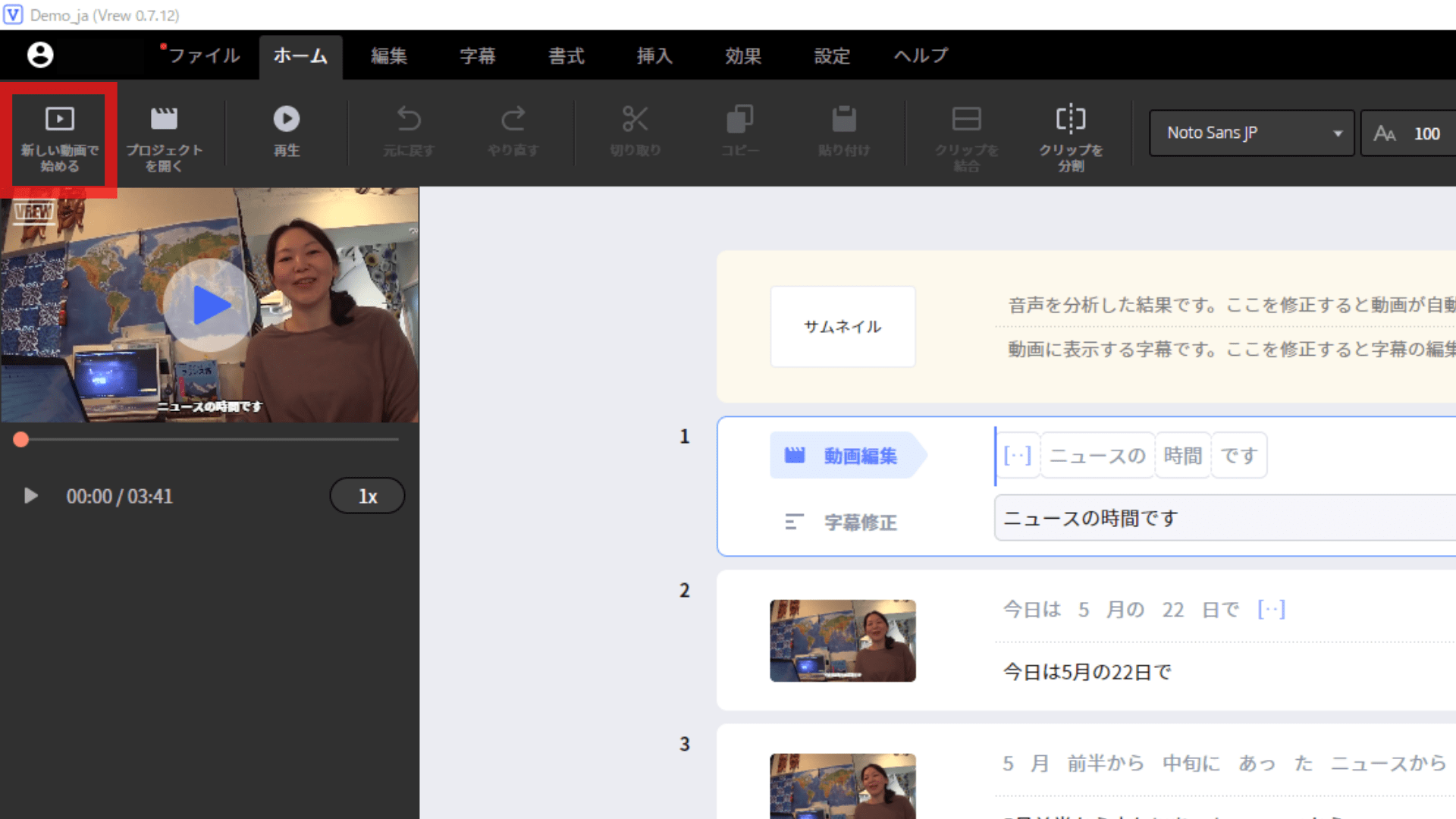
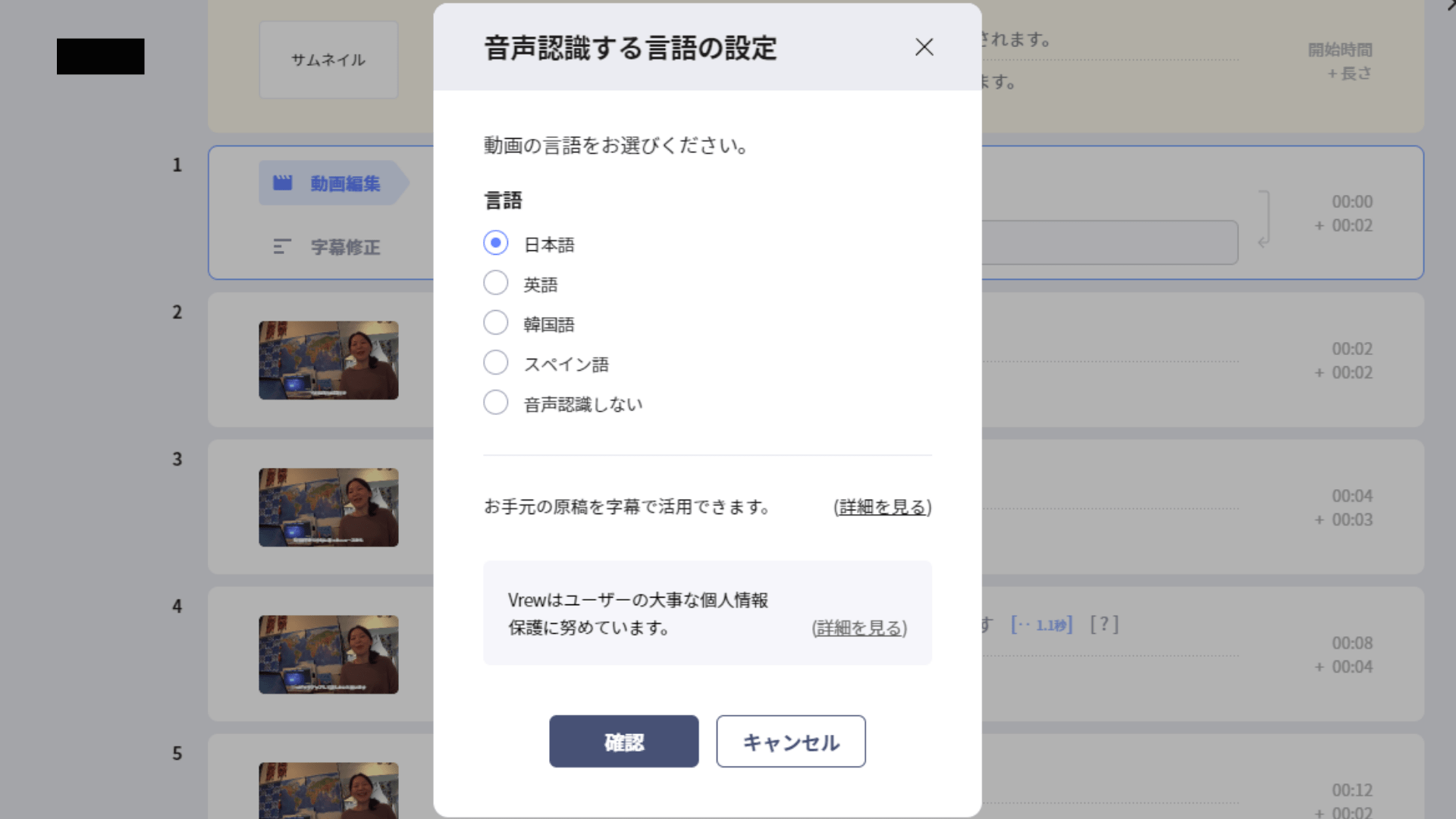
編集したい動画を選択すると、言語設定のポップアップが出ます。
動画に合った言語にチェックを入れて【確認】ボタン。
右上のポップアップで音声認識の進捗をチェックできます。
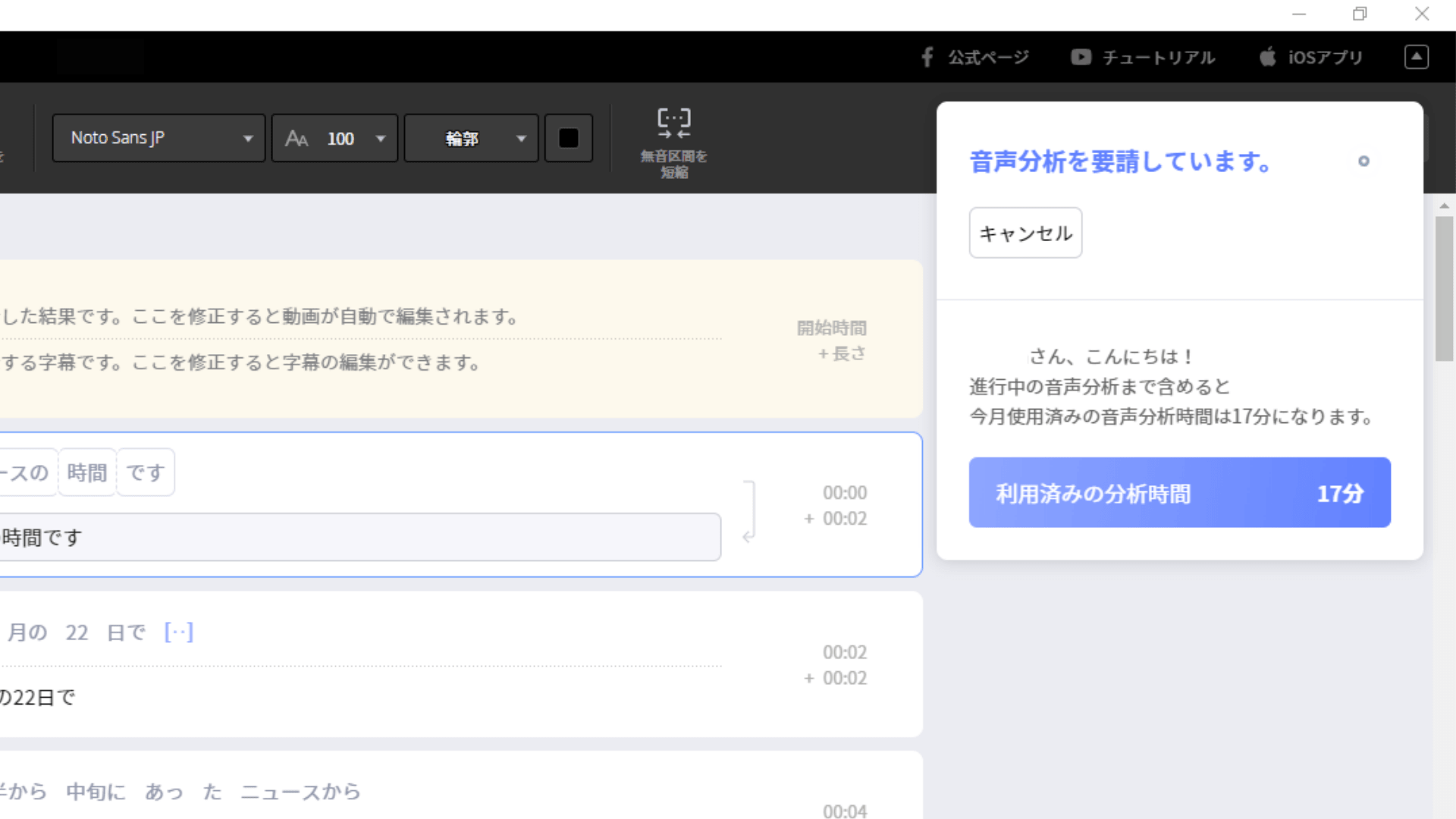
これで読み込みは完了です。
STEP2 テキスト修正
次に音声認識の甘い部分を修正します。
やることは以下の4つ。
- 間違った音声認識を修正
- 音声として認識されなかった箇所の入力
- テロップの分割
- テロップのタイミング調整
Vrewで間違った音声認識を修正する方法
例えば、以下の文章はVrewが認識した文章と実際に話している文章にズレがあるものです。
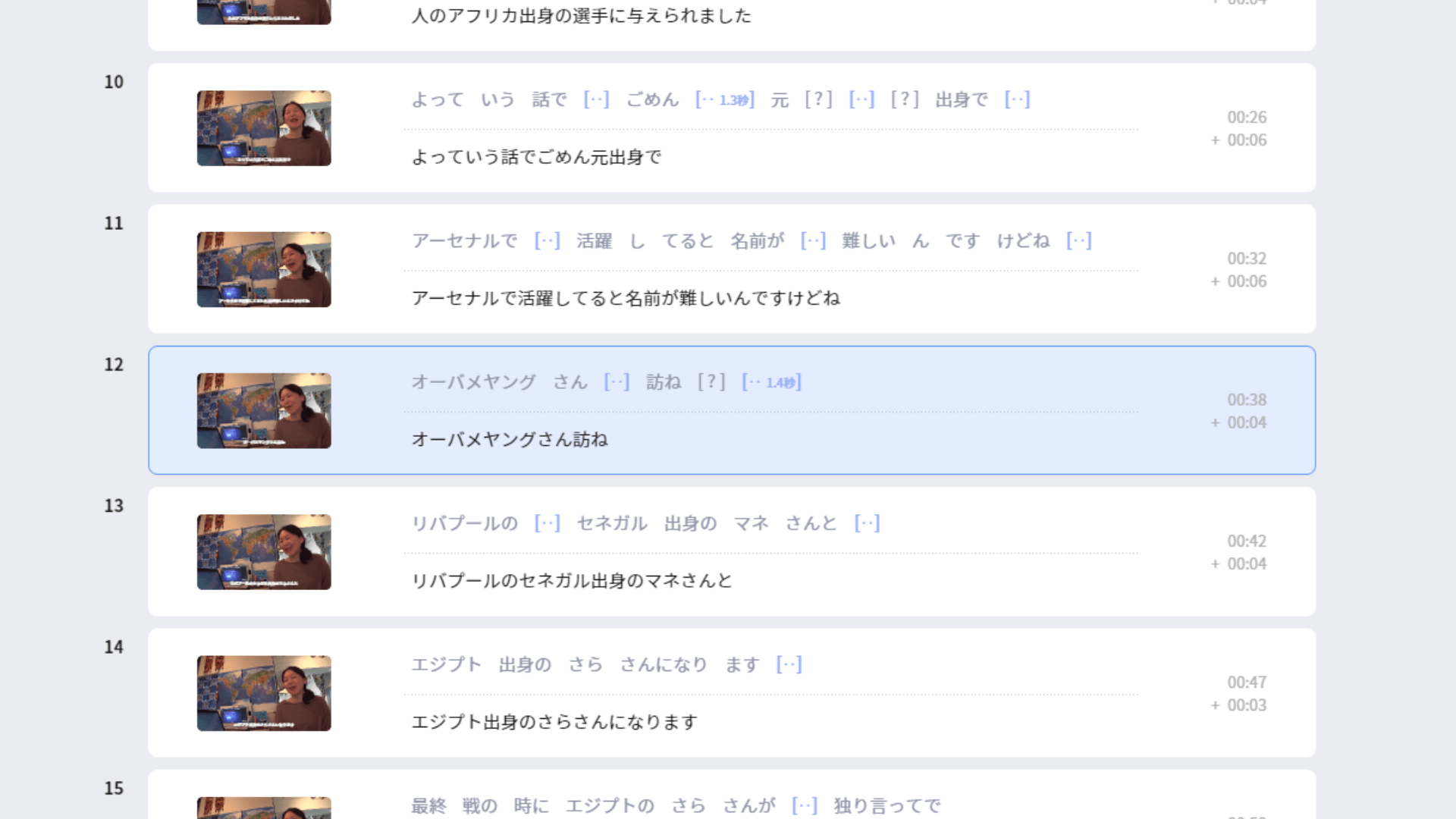
Vrewが認識した文章
オーバメヤングさん訪ね
実際に話している文章
オーバメヤングさん、多分ね
文章を修正したいときは修正したい文章をクリックして、入力し直せばOK。
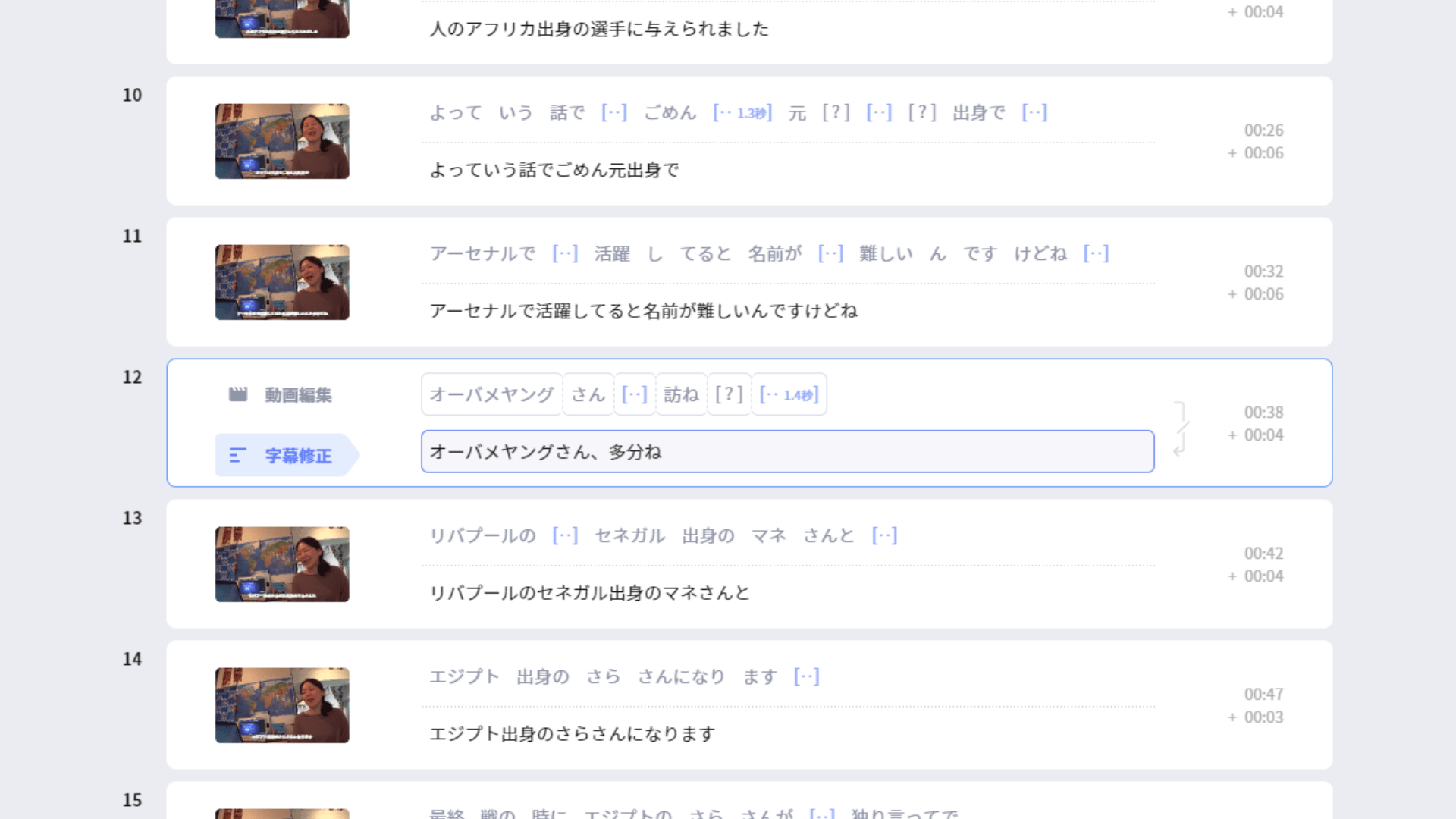
音声として認識されなかった箇所の入力
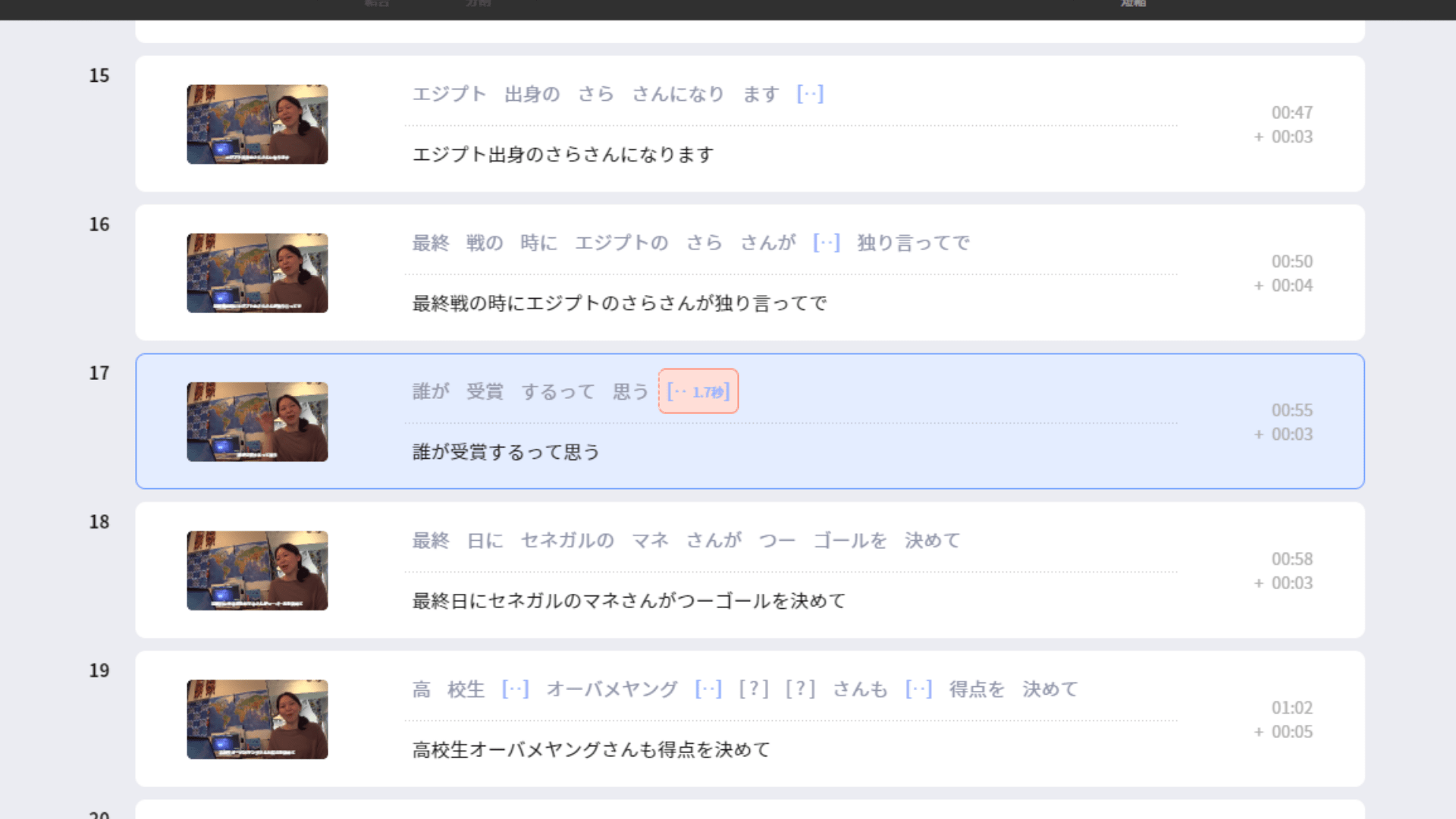
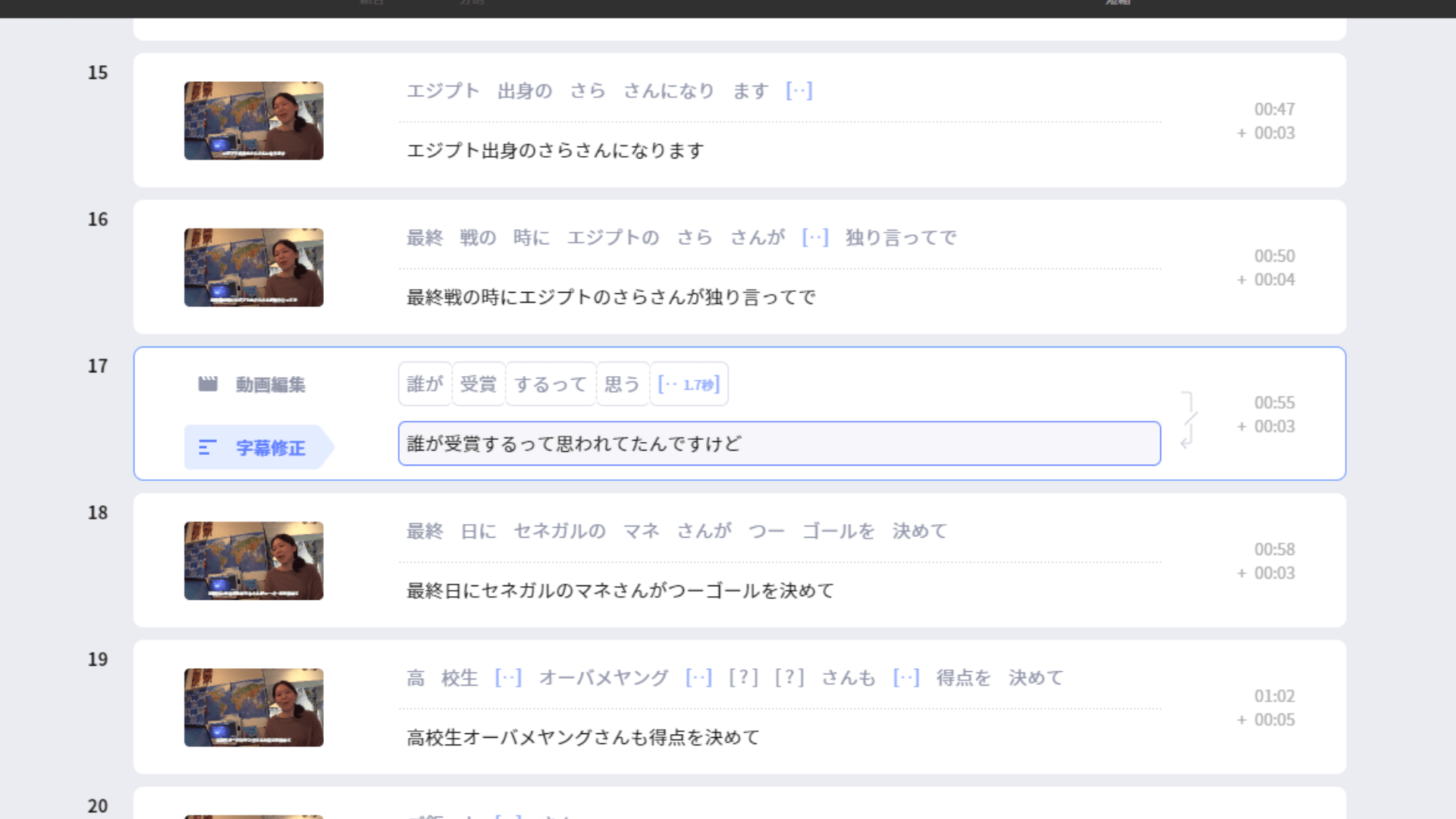
例えば以下の画像のオレンジ枠は【・・1.7秒】となっていますが、動画内では喋っています。
滑舌や音声の問題でうまく認識できないとこうなります。
この場合は先程と同じように、テキストをクリックして正しい文章を追加・修正すればOK。
Vrewが認識した文章
誰が受賞するって思う
実際に話している文章
誰が受賞するって思われてたんですけど
正しい文章に修正しました。
特に【・・1.7秒】のところが変わることはありませんが、これでOKです。
テロップの分割
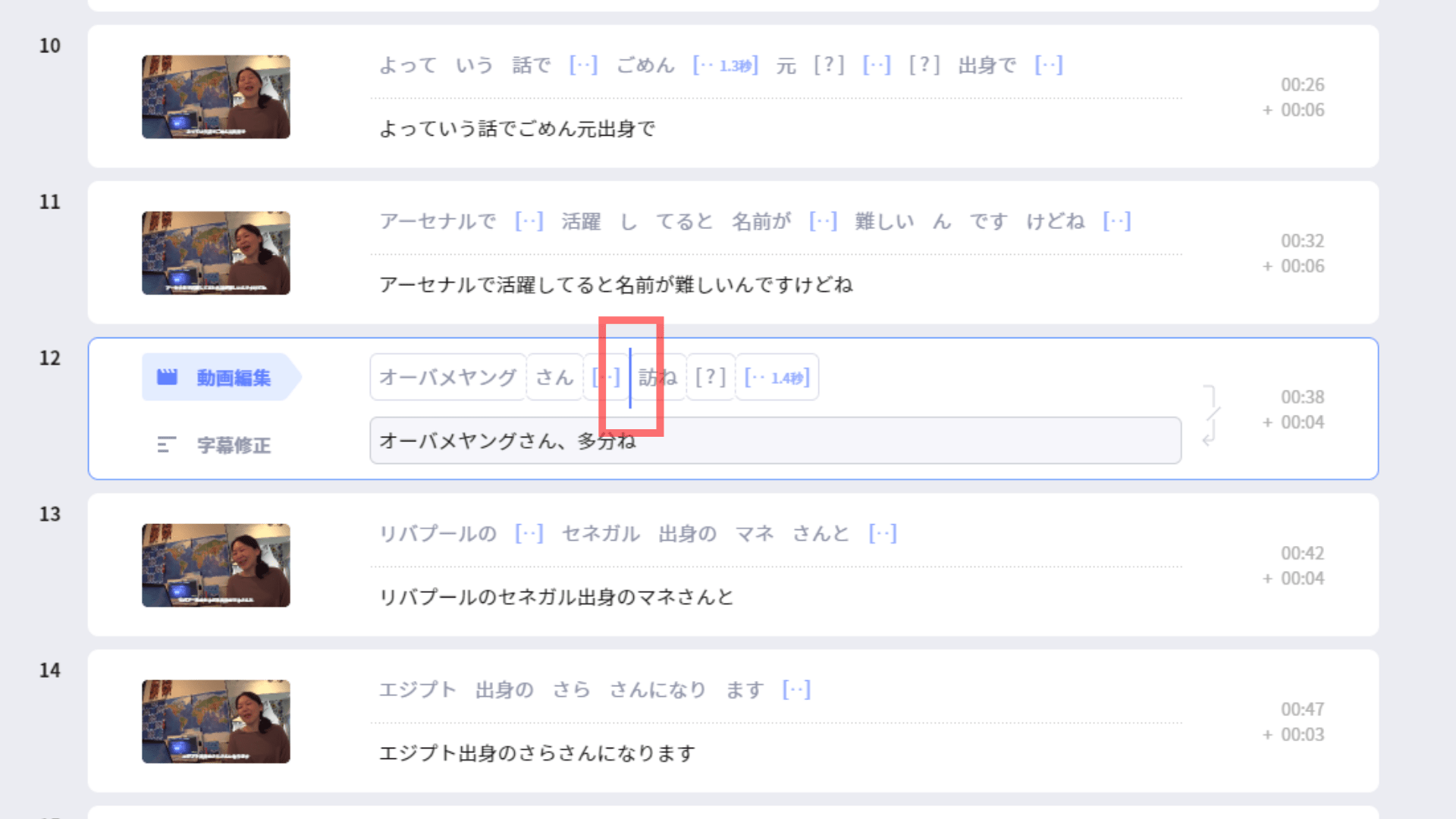
テロップを分割するときは、分割したいところをクリックして青いバーで区切り、エンターキー。
下の画像では、「オーバメヤングさん、」と「多分ね」を分割したいときです。
「訪ね」を「多分ね」に修正しているので「訪ね」から分割します。
エンターを押すと以下のように分割されます。
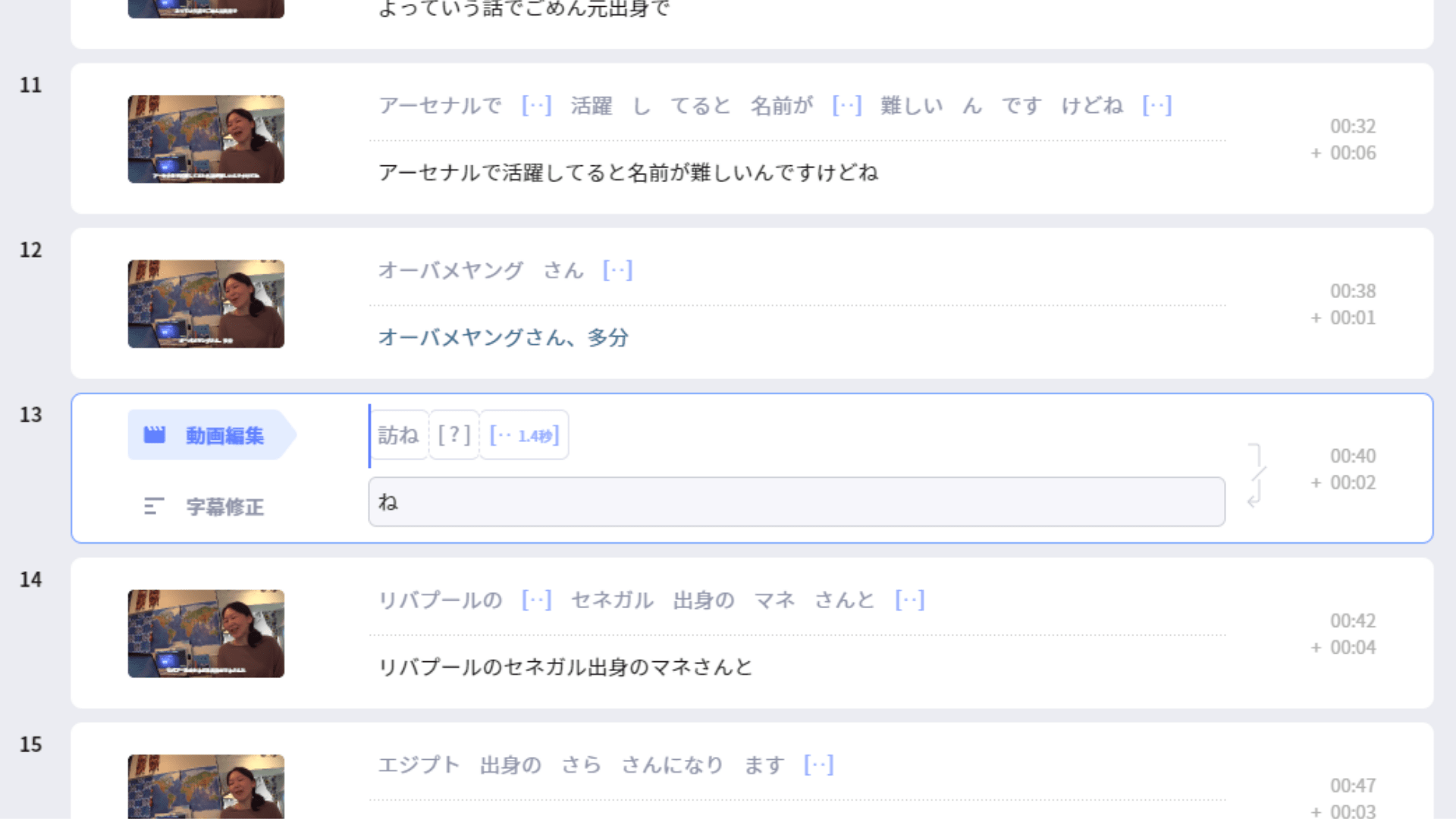
文章が変なところで分かれてしまうことがあるので、コレは手動で直します。
これが意外と面倒なんですが、Vrewナシで字幕を入れるよりは圧倒的に良いので我慢。
テロップのタイミング調整・言葉の分割
タイミングを直したい言葉のボックスをダブルクリックして、音声とタイミングを合わせます。
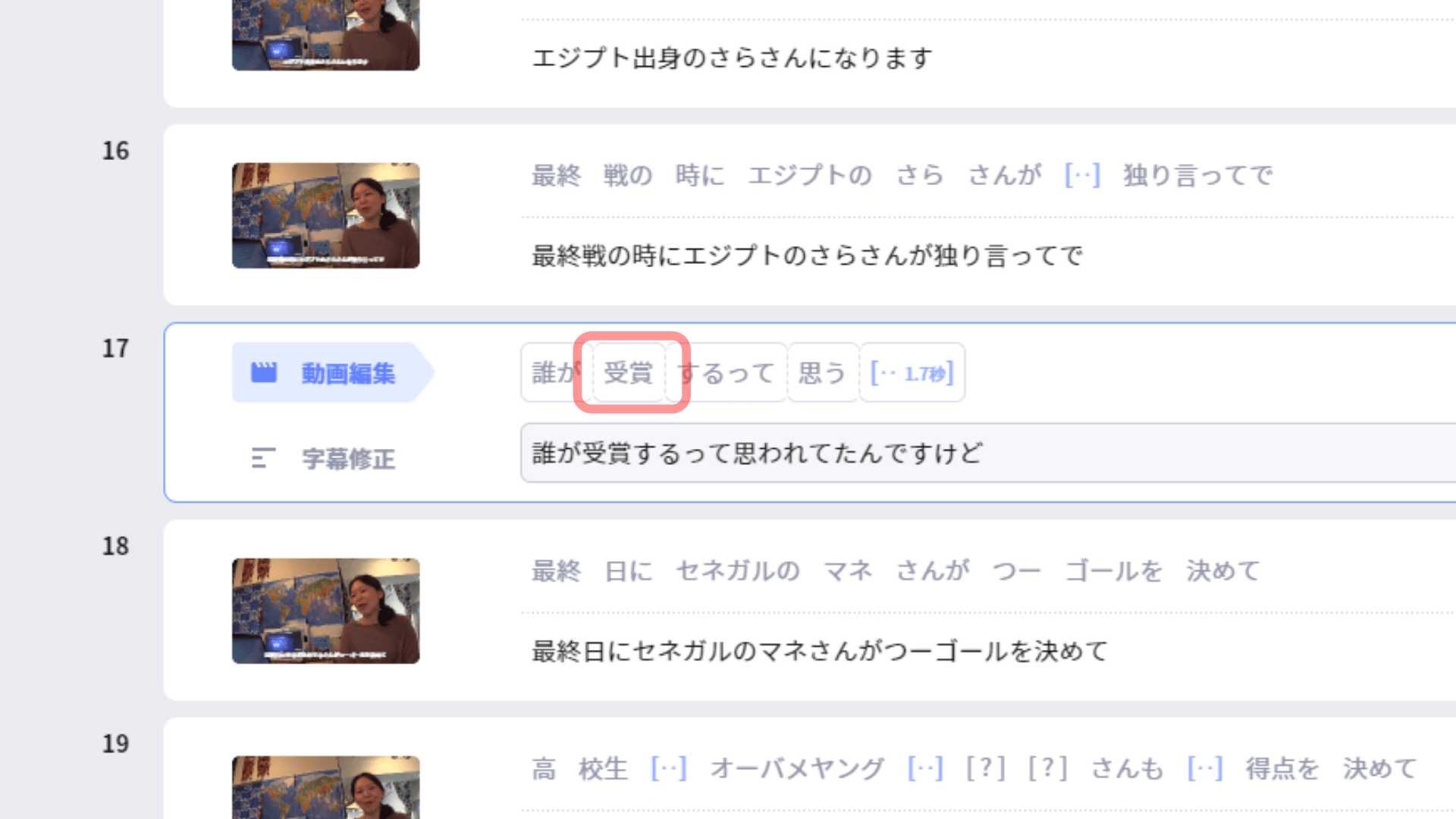
例えば以下のテロップ内の、「受賞」というテロップのタイミングがズレていたとします。
この場合は赤枠の「受賞」というところをダブルクリック。
するとこんな画面になります。
青い【】を動かして、受賞のテロップを表示したい音声の範囲を指定します。
下の丸いボタンは左から、再生・分割・リセット。
青い【】を初期位置に戻したいときはリセットボタンで戻ります。
真ん中のボタンでは言葉単位で分割させることができます。
例えば下の画像では「受賞」を「受」と「賞」にできるということです。
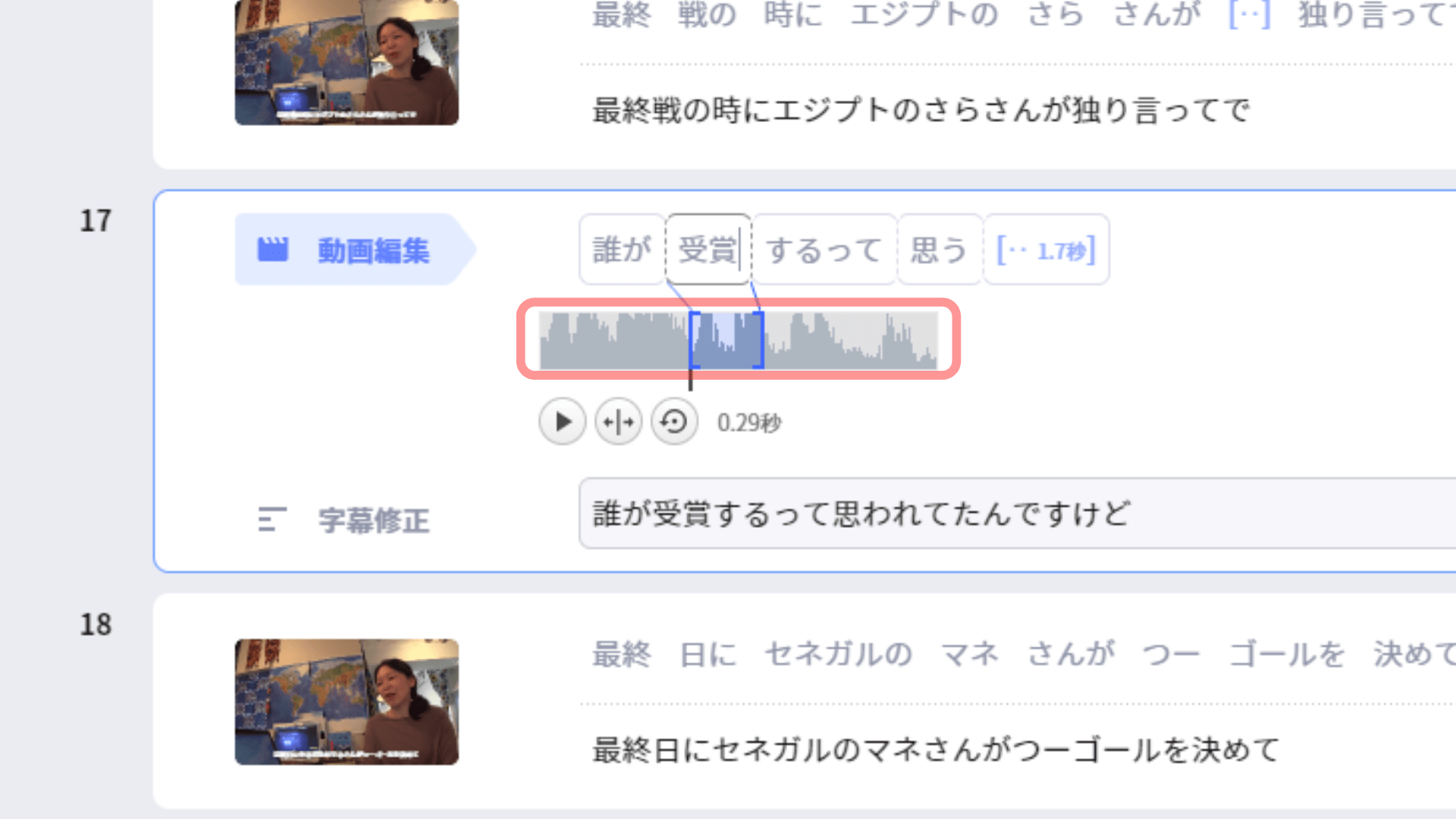
やり方はカンタンで、音声上で分割したいタイミングに黒いバーを合わせて、真ん中の分割ボタン→エンターキー。
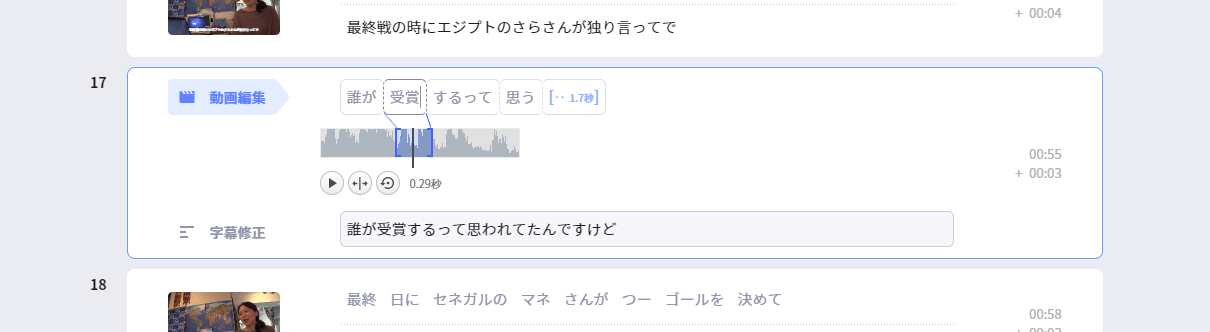
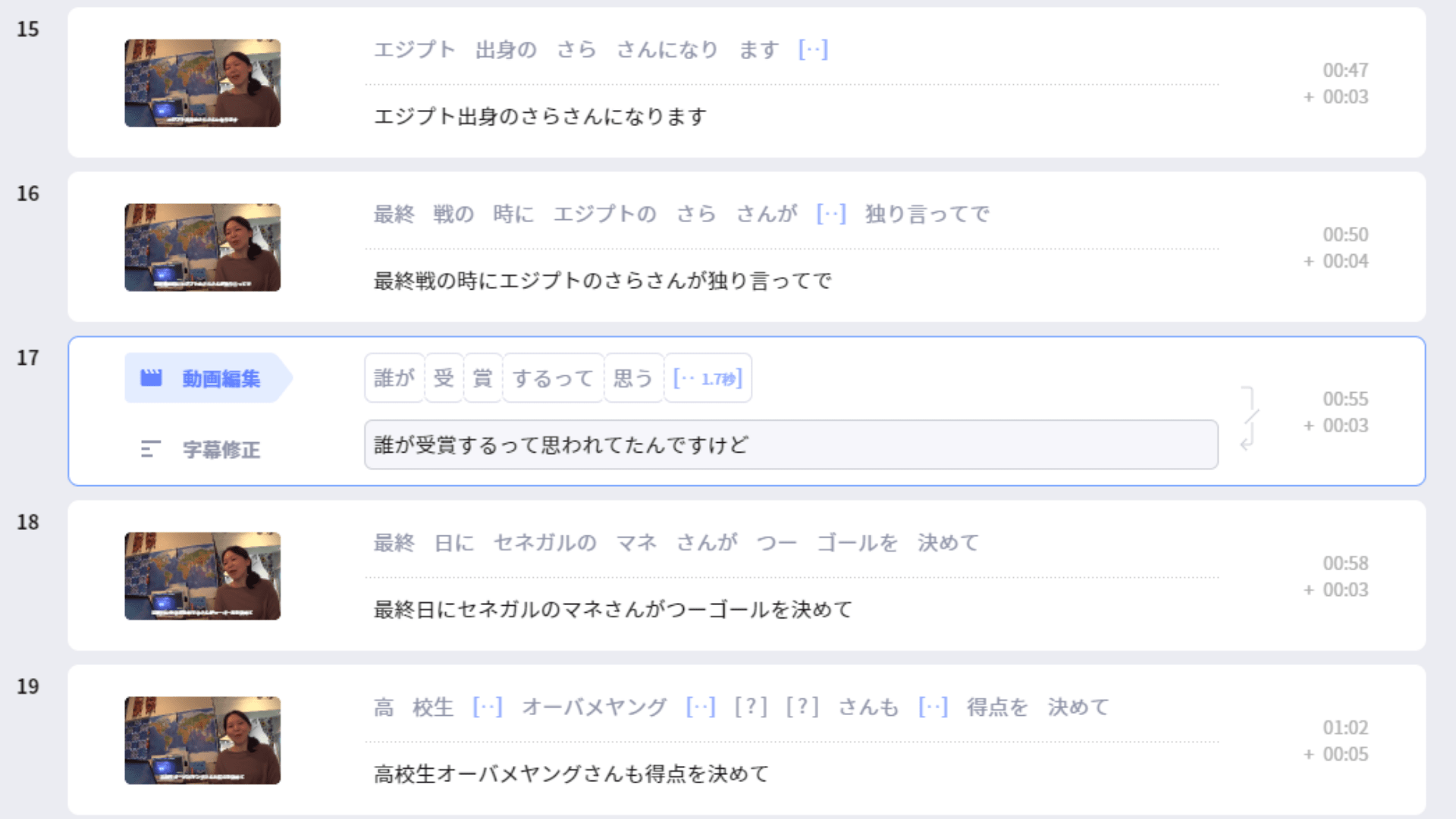
「受」と「賞」に分かれました。
これで「受」と「賞」でテロップを分割することができます。
STEP3 テロップデザイン変更
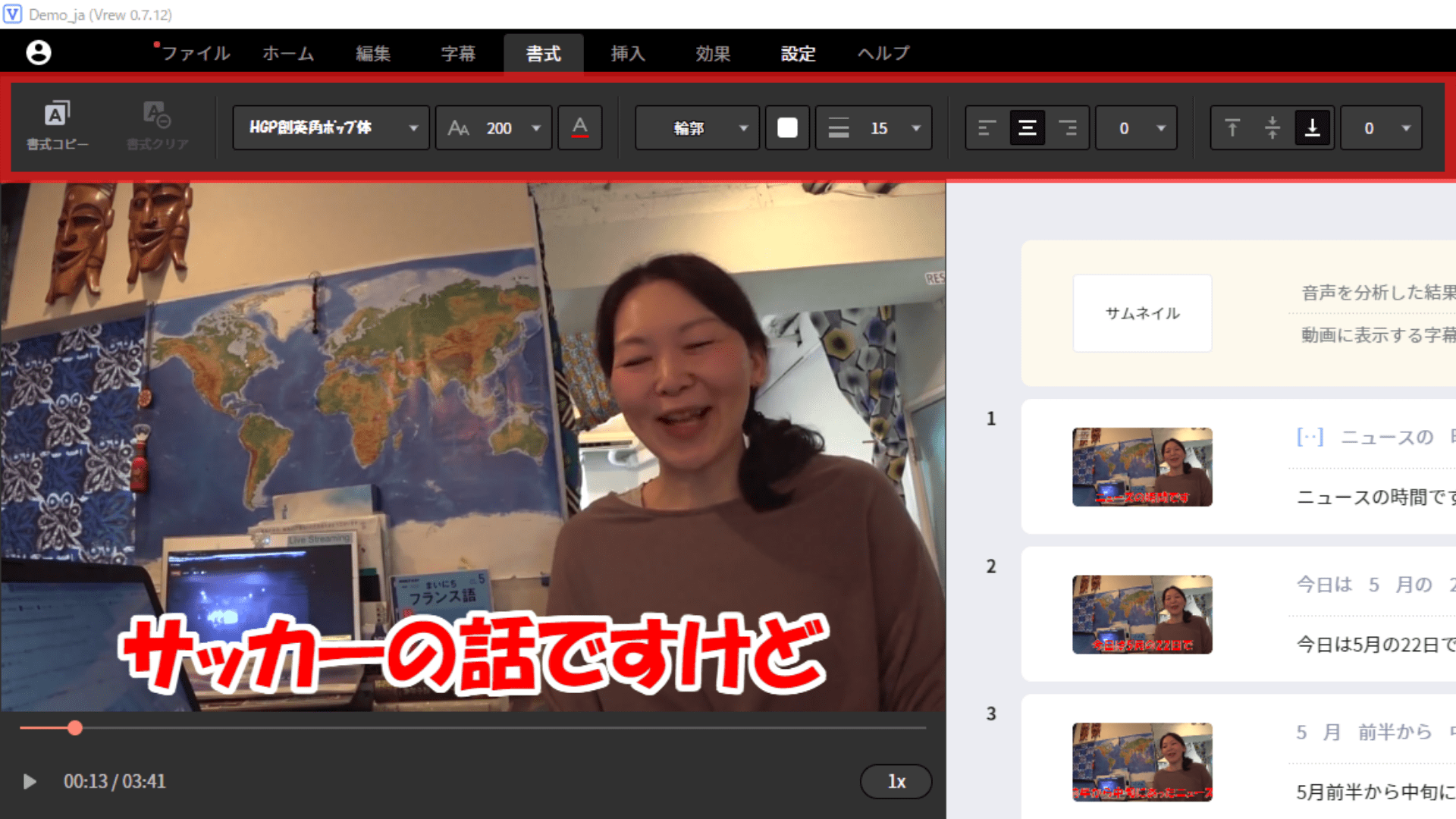
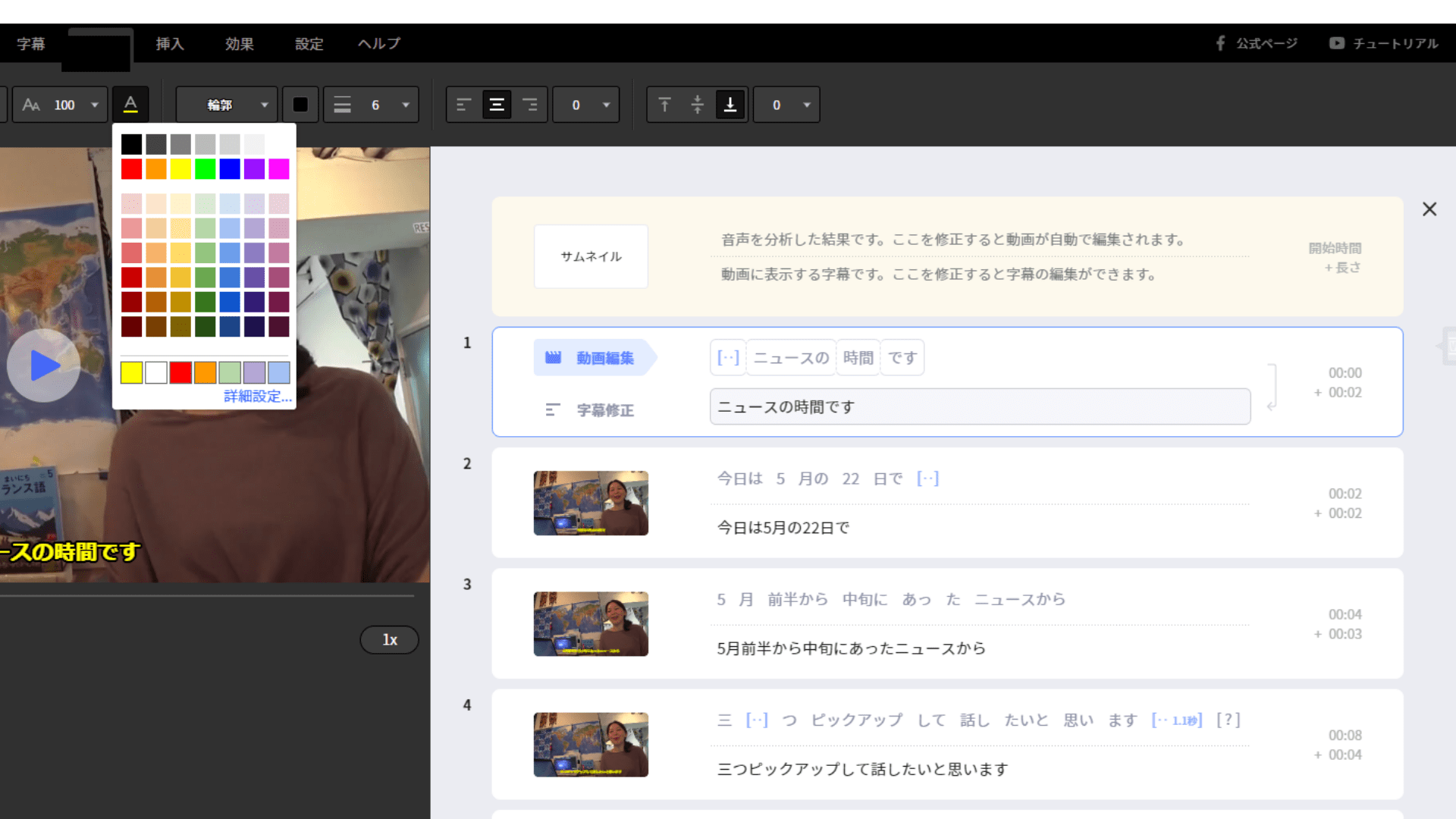
Vrewでテロップデザインを変更するには、画面の上にある【書式】タブを押します。
フォント、サイズ、文字色、輪郭の色、輪郭のサイズ、影などを変更できます。
Vrewではテロップごとにデザインを変えられるのですが、ココにクセがあるので注意です。
Vrewで入れた全てのテロップデザインを変えたい場合
どこでも良いので、クリップが青い枠で囲われている編集モードにします。
この状態でテロップのデザインを変更すると、全てのテロップが同じように変更されます。
個別にデザインを変えようと思って、編集モードでイジってしまうと全て変わってしまうので注意。
テロップごとに、個別でデザインを変えたい場合
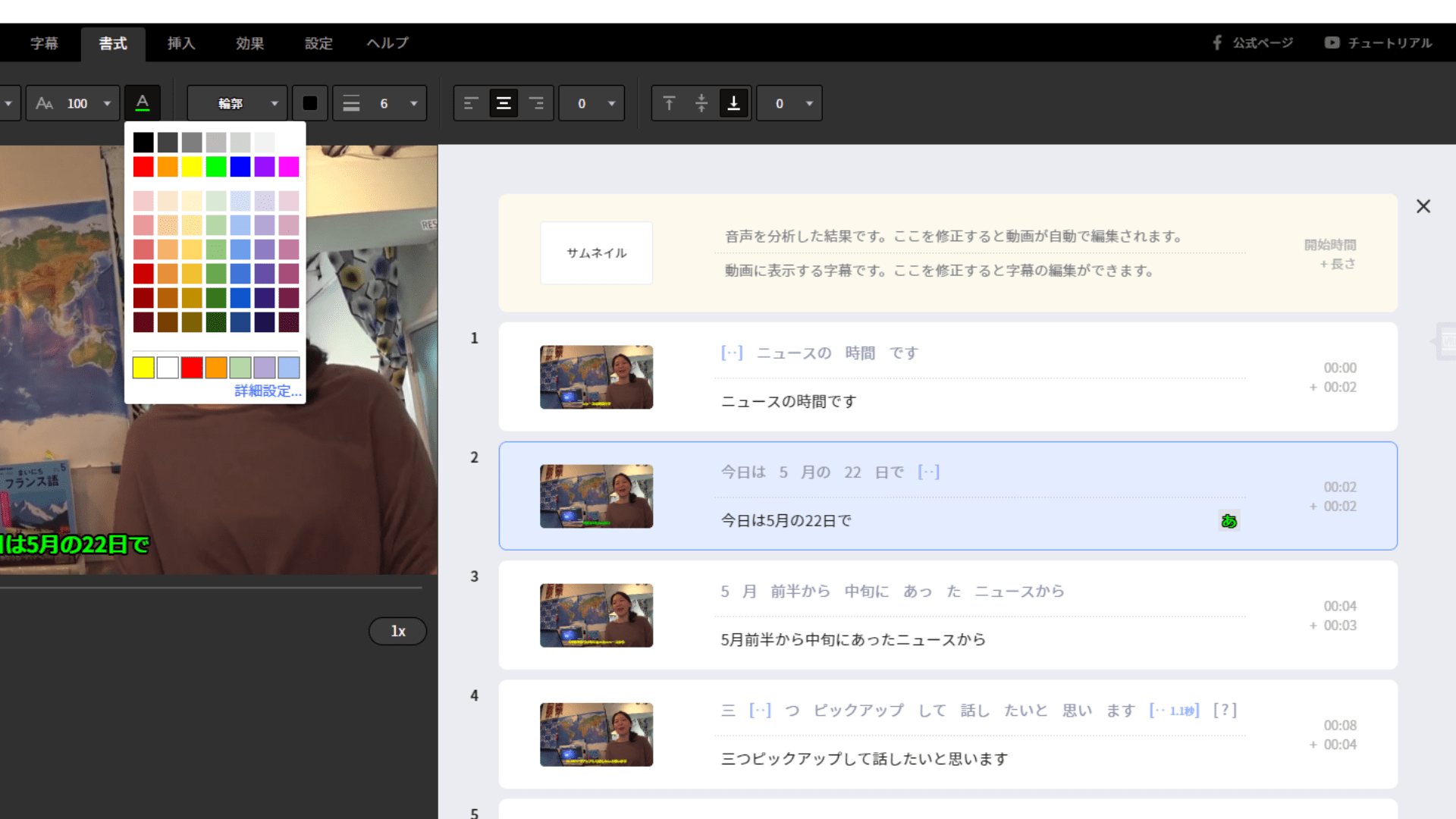
個別で色を変えたい場合は、クリップ全体が青く選択されている選択モードにします。
この状態でテロップのデザインを変えると、選択モードになっているテロップのみ変更されます。
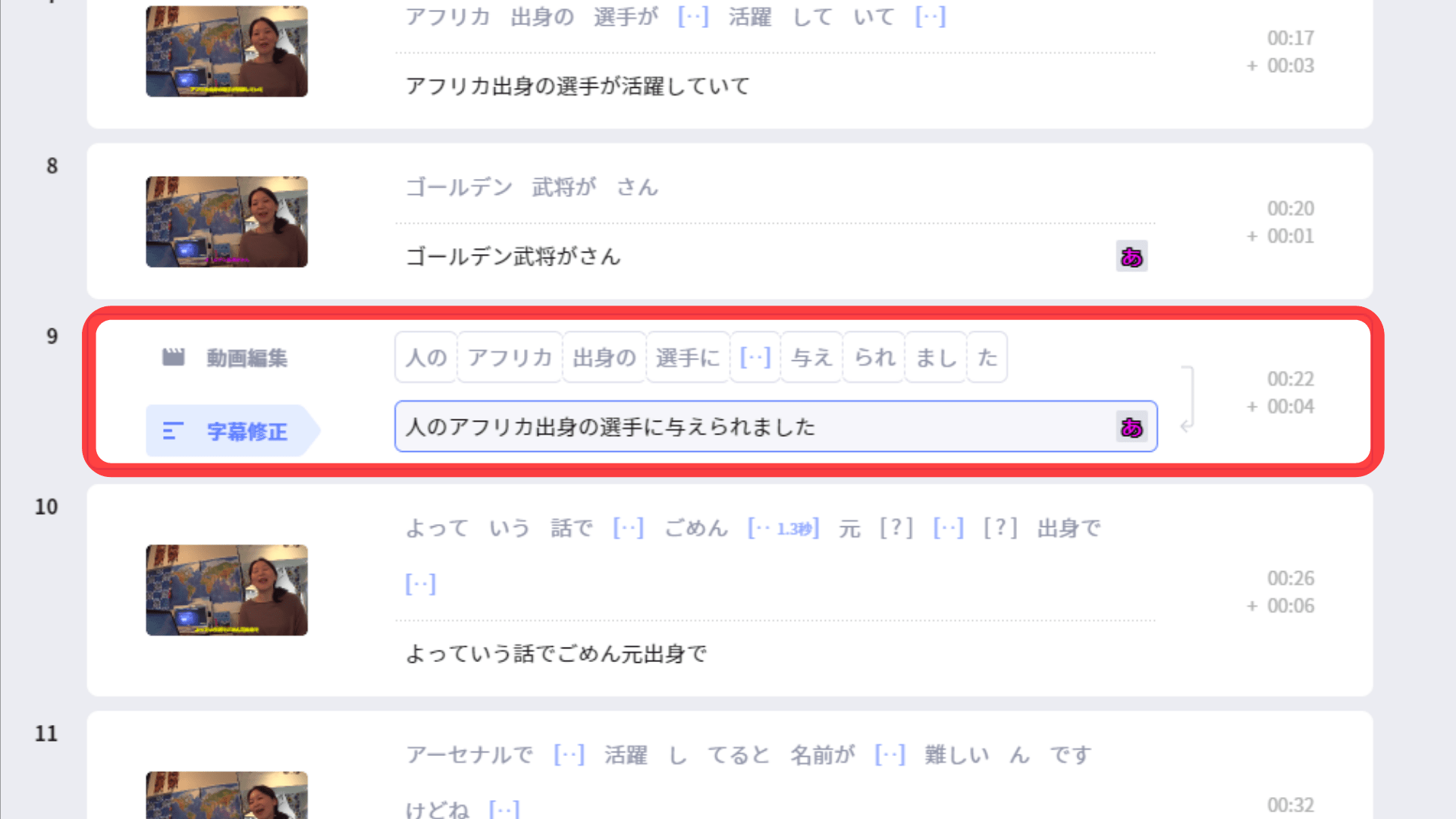
個別でデザインが変更されると、右側に「あ」と表示されているはずです。
クリップは複数同時に選択できるので、まとめて作業すれば効率が上がります。
【ctrl】+【クリック】で複数のクリップを選択できます。
【shift】+【クリック】で最初に選択したクリップから最後に選択したクリップまで全てを選択できます。
テロップのデザインを他のテロップにコピーしたい場合
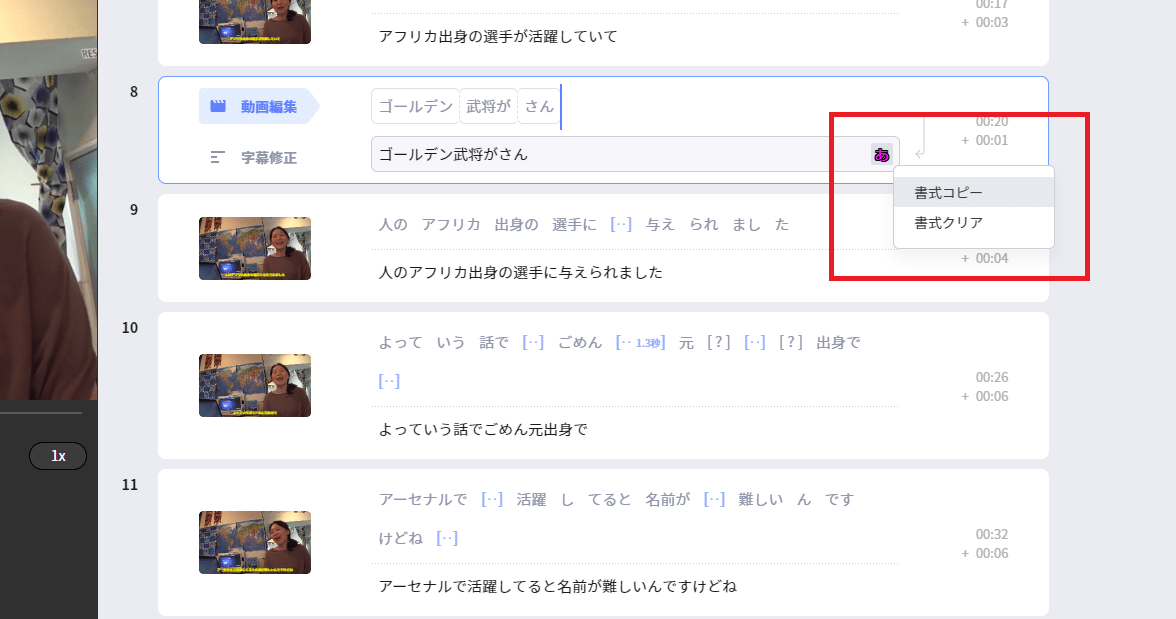
既にデザインを設定済のテロップと同じデザインにしたいテロップがある場合、デザインのみコピーして適用が可能です。
やり方は、テロップ右側の「あ」をクリックして書式コピー。
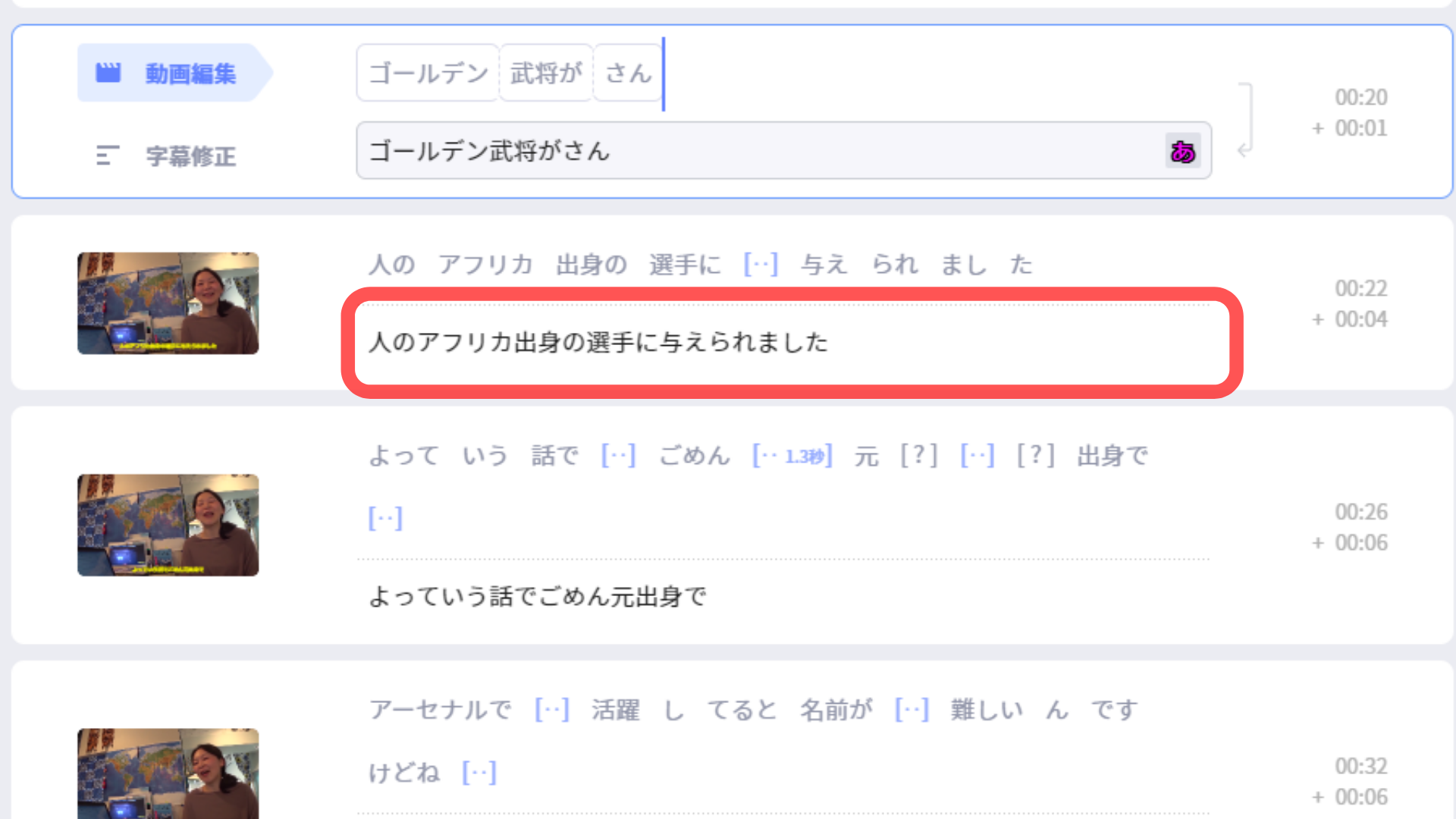
デザインを適用させたいテロップの文章入力欄あたりをクリック。
文章入力欄以外をクリックすると失敗します。
大体画像の赤枠くらいをクリックすればOKです。
成功すれば以下のように、「あ」が出て適用されます。
STEP4 書き出し
いよいよ書き出しです。
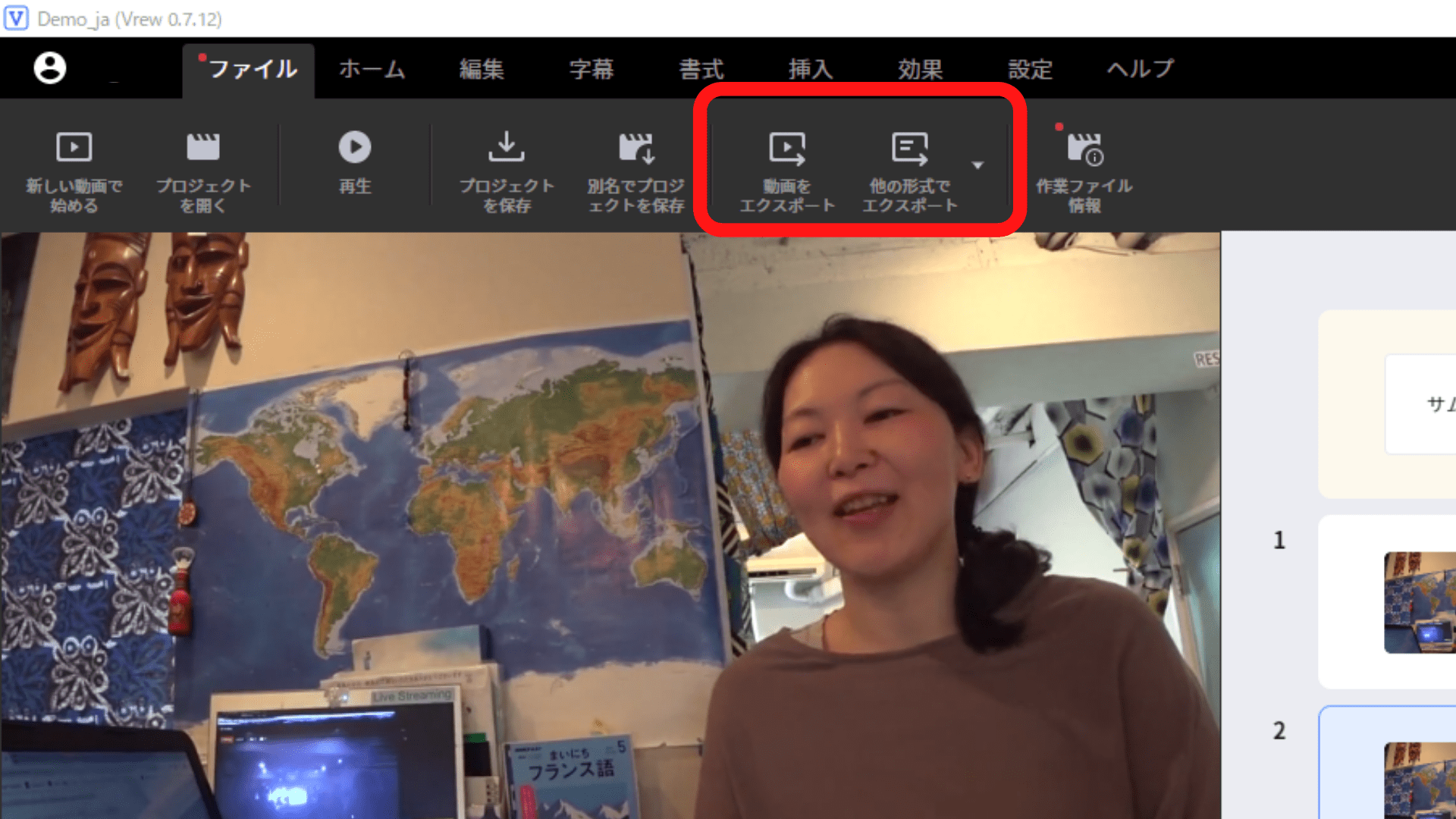
書き出すときはVrew画面上のファイルタブから赤枠のボタンです。
Vrewの編集で動画が完成なら左の動画をエクスポート。
Premiere Proなど別の編集ソフトでさらに編集するなら、右の他の形式でエクスポートを選択します。
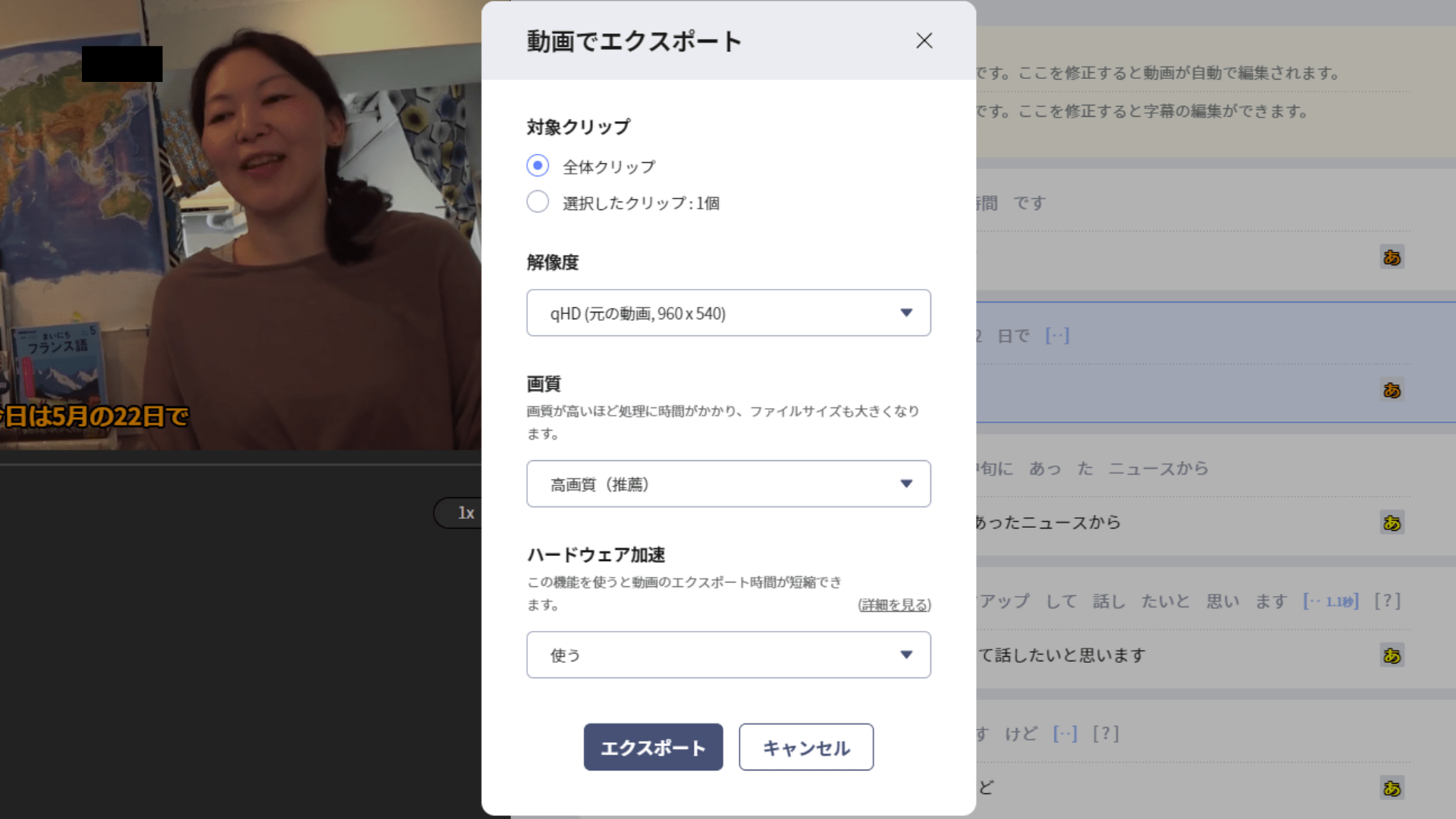
動画をエクスポート
動画をエクスポートを押すと、書き出し範囲と画質の設定ができます。
お好みで設定してエクスポートでOK。
他の形式でエクスポート
他の形式でエクスポートを押すと、エクスポート形式を選べます。
他の編集ソフトで引き継ぐなら、それぞれ対応したxmlで書き出すか、透明背景の字幕付き動画が便利。
Premiere ProとVrewを連携して編集したい方は目を通しておくと良いです。
VrewとPremiere Proを連携してテロップ爆速化する方法
透明背景の字幕付き動画だと、背景透過の字幕のみで書き出されます。
xmlで書き出すと、編集ソフト上でテロップデザインを変えたり、表示タイミングをカンタンに変更できます。

まとめ:Vrewを有効活用して、動画編集を効率化しよう
動画編集において字幕を入れるのは時間がかかる作業です。
そんな字幕入れを効率化できるVrewは画期的なツール。
使い方を覚えて、効率的に編集作業を進めましょう。
お疲れさまでした。